
Parti da categorie intuitive, immagini chiare e nomi distintivi, poi testa scheda prodotto e carrello da mobile. Rendi immediatamente leggibili prezzo, opzioni, costi di spedizione e pulsante d'acquisto: la scelta grafica e del tema interviene all'interno di un percorso di acquisto già collaudato.
Come valutare l'interfaccia reale oltre l'aspetto del tema?
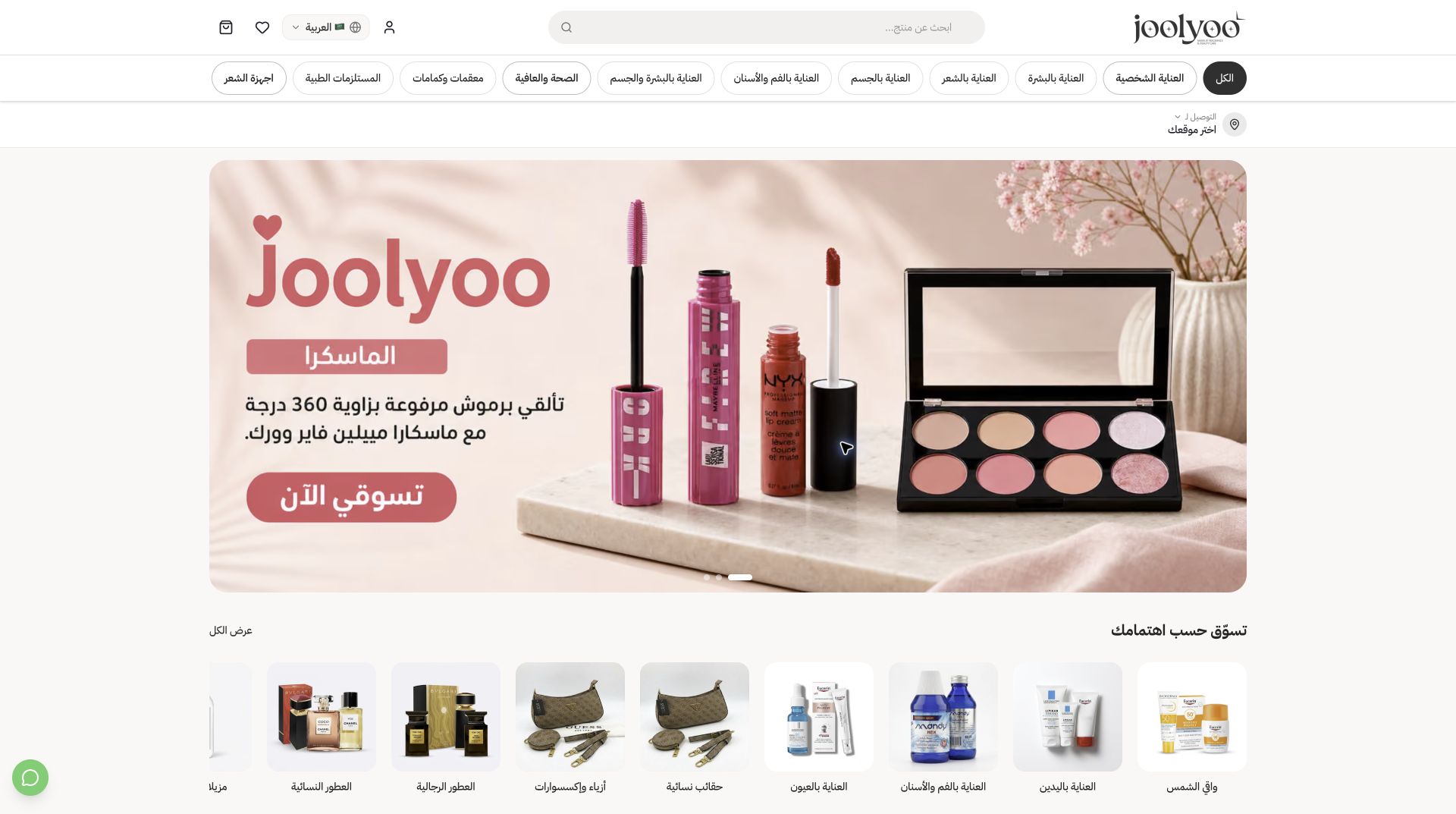
Lo screenshot di Joolyoo acquisito il 9 novembre 2026 mostra la barra di ricerca, le categorie, il banner principale e l'inizio della sezione «Acquista per interesse». Ciascun elemento risponde a un'esigenza specifica: la ricerca per chi conosce il prodotto, le categorie per chi naviga per bisogno e il banner per comunicare un messaggio mirato.
Non replicare una vetrina solo perché sembra adatta a un altro store. Con un catalogo ridotto, due categorie ben strutturate sono più efficaci di una lunga serie di sezioni vuote. Con molti articoli, correggi prima l'alberatura delle categorie e poi organizza i moduli della pagina: chi progetta lo store deve conoscere a fondo il catalogo per offrire una navigazione utile.
- Scegli un prodotto specifico e cercalo per nome, poi prova a raggiungerlo navigando tra le categorie senza usare la ricerca.
- Apri il banner e controlla che rimandi esattamente al prodotto o alla collezione menzionata.
- Da mobile, controlla il ritorno a capo del titolo, la chiarezza del prezzo e le dimensioni del pulsante di acquisto. Non sovrapporre testi a dettagli rilevanti dell'immagine prodotto.
- Mantieni le proporzioni originali delle immagini. Ritagliare la confezione per adattarla a un riquadro ad altezza fissa può nascondere formato o dettagli del tipo di prodotto.
Questo controllo verifica la presenza degli elementi e la chiarezza visiva, non l'aumento del conversion rate. Per misurare i miglioramenti serve confrontare il comportamento di visitatori reali prima e dopo le modifiche, isolando le variabili nel modo più rigoroso possibile.
Organizza il catalogo prima di curare l'estetica della pagina
Verifica nomi delle categorie, numero di articoli e associazioni di prodotto. Una categoria contenente voci inattese va chiarita o riorganizzata. Evita di creare troppe sottocategorie composte da un solo elemento se non facilitano la scelta.
Costruisci le sezioni principali attorno alle reali esigenze del cliente: novità, categoria chiave, destinazione d'uso o selezioni tematiche. Evita di ripetere gli stessi identici prodotti in ogni blocco cambiandone solo il titolo promozionale.
Assegna a ogni banner un link di atterraggio e una promessa chiara
Individua il prodotto o la collezione a cui punterà il clic, quindi sviluppa copy e grafica di conseguenza. La destinazione deve riflettere fedelmente l'offerta e le giacenze attuali. Un banner accattivante che conduce a una pagina non pertinente genera solo confusione.
Lo store manager intelligente di Mollkom sfrutta catalogo e categorie per impostare blocchi della pagina, testi e banner. Controlla la gerarchia delle sezioni, i link e i dettagli descrittivi prima di approvare e pubblicare il layout.
Checklist di revisione della vetrina
Scroll the table horizontally to see all columns.
| Elemento | Cosa chiedersi | Come testarlo |
|---|---|---|
| Menu | I nomi delle sezioni sono chiari? | Trovare un articolo senza indicazioni |
| Banner | La promessa coincide con l'atterraggio? | Aprire il link e verificare l'offerta |
| Scheda anteprima | Le opzioni sono distinguibili? | Confrontare due articoli da mobile |
| Carrello | La call to action è chiara e ben visibile? | Selezionare, variare le quantità e procedere |
Verifica la gerarchia visiva da mobile
Metti in primo piano nome del prodotto, prezzo e passaggio successivo, garantendo contrasto cromatico adeguato, leggibilità e aree di tocco comode per i pulsanti. Nei layout in arabo, verifica l'allineamento quando il titolo comprende codici modello o parole in inglese.
Assicurati che le immagini non nascondano informazioni chiave e che popup o barre fisse non coprano il pulsante del carrello. Verifica anche il caricamento della pagina: gli sbalzi di layout (layout shift) possono causare clic involontari.
Valuta l'usabilità pratica invece di chiederti solo se la grafica piace
Chiedi a un utente di trovare un articolo, identificare la differenza tra due varianti e inserire quella corretta nel carrello. Osserva dove si arresta senza suggerire la risposta e documenta la difficoltà in modo oggettivo: «non ha trovato la taglia» o «è entrato nella categoria errata».
Fai test simulando prodotti esauriti, link di banner, promozioni scadute e ritorno indietro dal carrello. Dopo la messa online, monitora link, immagini e ordini, intervenendo prima sui punti in cui si registrano blocchi frequenti. Una singola schermata della home non prova che l'intero percorso funzioni.
Domande frequenti
Conviene iniziare cambiando il tema?
Parti dall'individuare la reale frizione. Correggere una categoria, un link o un'informazione mancante è spesso sufficiente, senza dover stravolgere l'intero design.
Devo mostrare tutti i prodotti nella home page?
Scegli selezioni mirate per accogliere il cliente e rendi accessibile il resto del catalogo attraverso categorie ben definite e collegamenti funzionanti.
I tuoi prossimi passi
Leggi anche la guida sull'ottimizzazione delle pagine prodotto. Poi registrati, apri il tuo negozio e applica i passaggi su un campione ridotto prima di scalare.
Fonti e riferimenti
Dati aggiornati al 27 settembre 2026. La disponibilità delle funzionalità e i termini dei provider possono subire variazioni.
Approfondimenti per il prossimo passo
Qual è il prossimo passo migliore?
Parti da un catalogo ben strutturato e poi definisci l'interfaccia. Usa l'esempio precedente per verificare dati e impostazioni, quindi individua il piano di servizio più adatto alla tua fase operativa.
Scopri la soluzione su Mollkom · Organizza il catalogo e prepara la tua interfaccia