
Comece com categorias intuitivas, imagens nítidas e títulos que diferenciem bem os produtos; depois, valide a página de produto e o carrinho no celular. Deixe preço, opções, frete e o botão de compra bem visíveis; a escolha de temas e paletas de cores só faz sentido dentro de uma jornada de compra que já funciona perfeitamente.
Como avaliar a interface na prática em vez de olhar só para o tema visual?
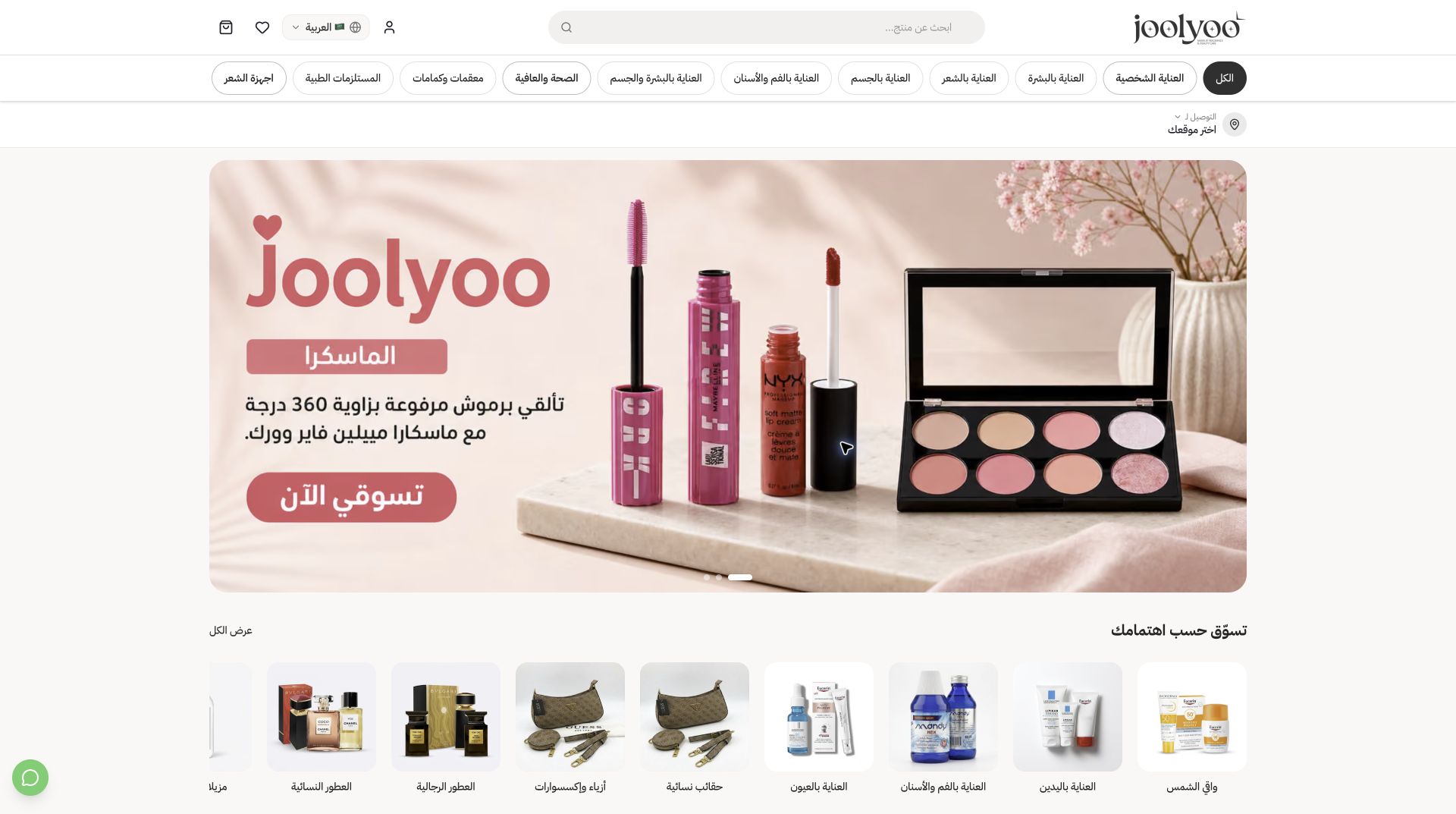
A captura de tela da Joolyoo registrada em 9 de novembro de 2026 exibe a barra de busca, categorias, banner principal e o início da seção «compre por interesse». Cada recurso atende a uma intenção: a busca serve a quem já tem o nome do produto, as categorias a quem busca por necessidade, e o banner a mensagens promocionais específicas.
Não replique uma interface apenas porque ela funcionou em outra loja. Para catálogos pequenos, duas categorias bem delimitadas são mais eficientes que uma lista interminável de seções. Com catálogos extensos, ajuste as categorias antes de montar as seções da página; o designer da loja precisa de dados estruturados para desenhar uma experiência de compra útil.
- Escolha um produto conhecido e busque-o pelo nome; em seguida, tente localizá-lo navegando pelas categorias sem usar a busca.
- Clique no banner e confirme se o destino corresponde com precisão ao produto ou à coleção promovida.
- No celular, verifique a quebra de linha dos títulos, a visibilidade dos preços e a área de clique do botão de compra. Evite sobrepor textos a detalhes essenciais das fotos dos produtos.
- Mantenha as fotos na proporção original. Cortar a embalagem apenas para padronizar a altura dos cards pode ocultar informações cruciais sobre volume ou versão do item.
Esta análise apenas valida a disposição dos elementos e o fluxo visual, sem garantir aumento imediato na taxa de conversão. Avaliar melhorias reais exige comparar o comportamento dos visitantes antes e depois das alterações, mantendo as demais variáveis estáveis.
Estruture o catálogo antes de estilizar as páginas
Revise o nome das categorias, seu tamanho e os produtos vinculados a elas. Uma categoria que reúne itens fora da expectativa do cliente precisa de ajustes ou explicações. Evite criar muitas categorias contendo apenas um produto, a menos que isso realmente simplifique a escolha.
Organize as seções principais a partir dos objetivos de quem compra: novidades, linhas essenciais, uso prático ou kits complementares. Não transforme cada seção em uma repetição dos mesmos produtos sob novos rótulos de marketing.
Garanta que cada banner traga uma promessa clara e um destino correspondente
Defina o produto ou a coleção de destino antes de produzir a arte e o texto do banner. O link final precisa estar alinhado à promoção exibida e ter estoque garantido. Um banner bonito que abre uma página genérica ou sem relação só gera frustração.
O gerenciador inteligente de vitrines da Mollkom aproveita o catálogo e as categorias para montar seções, textos e banners para a página. Revise a ordem das seções, os links e as informações antes de aprovar e publicar as alterações.
Checklist de auditoria da vitrine
Scroll the table horizontally to see all columns.
| Elemento | Ponto de atenção | Como validar |
|---|---|---|
| Menu | Os nomes das seções são claros e intuitivos? | Localizar um produto sem receber orientações |
| Banner | A proposta anunciada bate com a página de destino? | Acessar o link e conferir as condições da oferta |
| Card de produto | É fácil diferenciar as opções e variações? | Comparar dois modelos lado a lado pelo celular |
| Carrinho | A ação principal está visível e livre de sobreposições? | Selecionar itens, mudar quantidades e prosseguir para o pagamento |
Confira a hierarquia visual na navegação mobile
Destaque o nome do produto, o valor e o botão de ação, priorizando bom contraste, leitura confortável e área de toque adequada nos botões. Em layouts em árabe, valide o alinhamento de texto quando houver nomes de modelos ou palavras em inglês.
Certifique-se de que a imagem do produto não cubra dados importantes e que pop-ups ou barras fixas não tampem o botão de compra. Monitore também o carregamento da página: elementos que saltam de lugar durante o carregamento causam toques acidentais indesejados.
Teste jornadas práticas em vez de perguntar se o design ficou bonito
Peça a alguém para buscar um produto, identificar a diferença entre dois modelos e colocar a variação certa no carrinho. Observe onde a pessoa hesita sem interferir e documente os obstáculos com foco na tarefa: «não localizou o tamanho» ou «entrou na categoria errada».
Simule cenários como itens fora de estoque, links promocionais, término de campanhas e retorno ao carrinho. Após a publicação, monitore links quebrados, fotos e o fluxo de pedidos para otimizar os pontos de maior atrito. Uma única tela estática não comprova que a jornada inteira está funcionando.
Perguntas frequentes
Devo começar trocando o tema da loja?
Comece diagnosticando o problema real. Muitas vezes, ajustar uma categoria, corrigir um link ou refinar informações resolve o atrito sem precisar refazer todo o layout.
Devo colocar todos os produtos na página inicial?
Destaque coleções pensadas para facilitar a entrada do cliente e torne o restante do catálogo acessível por meio de categorias bem definidas e links consistentes.
Próximos passos
Consulte também nosso guia sobre otimização de páginas de produto. Depois, cadastre-se e monte sua loja, validando os ajustes em poucos itens antes de avançar.
Fontes e referências
Última revisão das informações: 27 de setembro de 2026. A disponibilidade de recursos e termos de provedores podem sofrer alterações.
Dúvidas frequentes para sua próxima etapa
Qual é a próxima ação recomendada?
Estruture o catálogo primeiro e depois configure sua vitrine. Use o exemplo acima para auditar seus dados e configurações e, em seguida, avalie o plano de serviços adequado ao momento do seu negócio.
Conheça a solução na Mollkom · Organize seu catálogo e monte sua vitrine