
Voordat je begint
Log in met een geautoriseerd account. Beheer je meerdere winkels? Gebruik de winkelkiezer en controleer altijd de naam en het logo voordat je cijfers bekijkt of wijzigingen doorvoert. Wisselen van winkel verandert direct je werkcontext; alleen afgaan op een vergelijkbare naam is niet voldoende om de juiste winkel te bepalen.
Hoe vind ik het gewenste onderdeel?
Het startscherm toont de belangrijkste winkelstatistieken en openstaande acties. Producten, bestellingen en klanten vind je in het hoofdmenu. De marketingsectie brengt campagnes, content, de publicatiekalender, resultaten, advertentie-accounts en koppelingen samen. Onder Winkelbeheer vind je de AI-assistent, de geautomatiseerde designer en de ontwerpgeschiedenis. De sectie Winkel omvat thema's, banners, afbeeldingen, pagina's en vertalingen. Financiën omvat betalingen, facturen, rapportages, je abonnement en het AI-tegoed, terwijl Operaties magazijnen, bezorging, POS en categorieën dekt.
Hoe start ik mijn werkdag?
Bekijk de actiepunten op het startscherm en open de bijbehorende pagina. Stel altijd eerst de rapportageperiode in voordat je cijfers vergelijkt. Ga naar Bestellingen om de fulfillment op te volgen, controleer bij Producten eventuele voorraadtekorten en check de contentkalender voor geplande publicaties. De aanwezigheid van een snelkoppeling betekent niet dat een actie al is uitgevoerd: open het onderdeel en controleer het resultaat.
Voorbeeld uit Joolyoo
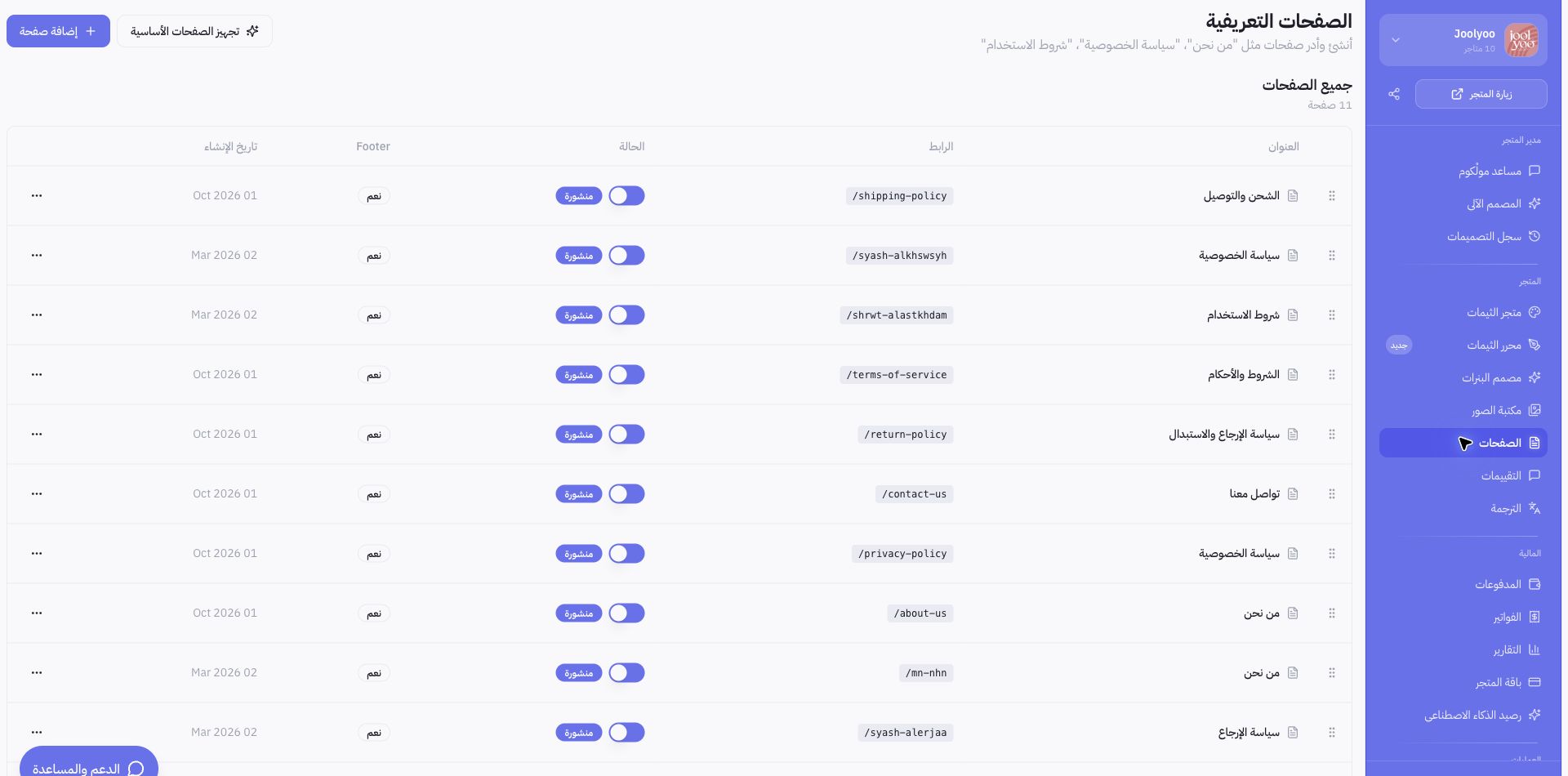
Bij het doornemen van de Joolyoo-winkel controleerden we eerst de naam in de winkelkiezer voordat we pagina's en producten openden. De bijgevoegde afbeelding toont het paginabeheer in het daadwerkelijke Mollkom-dashboard. Joolyoo is Mollkoms eigen testwinkel; deze afbeelding dient enkel ter demonstratie van de navigatie en is geen onafhankelijke klantervaring.
Wat doe ik als een sectie niet zichtbaar is?
Zichtbare secties kunnen verschillen per teamrol of geactiveerde servicemodule binnen het account. Controleer of de juiste winkel actief is. Vraag zo nodig de winkeleigenaar om je rechten te controleren of neem contact op via de knop Help & Support. Vermeld de paginanaam en een heldere probleemomschrijving, maar deel nooit wachtwoorden of betaalgegevens.