
如何开始创建?
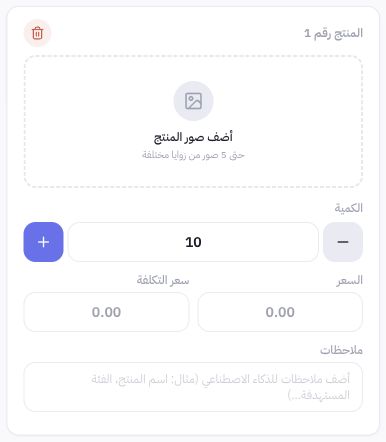
在商品管理中选择“AI 智能建档”。系统将为各商品展开独立的录入卡片,每张卡片最多支持上传 5 张不同角度的实拍图。请将单款商品的素材归拢在同一卡片中,并确保所用图片享有合法商用权,包装外观、条形码及规格信息清晰可见。
商品卡片建档步骤
- 将商品图片添加至对应的卡片中。
- 输入正确的数量、售价与成本价。
- 添加补充备注说明图片中未展现的细节,切勿虚构规格。
- 若有其他不同商品,请添加新的卡片。
- 在从账户余额扣费开始执行前,仔细核对各卡片及显示的额度用量。
操作示例
如果要从类似 Joolyoo 的目录中添加香水,请将正面、背面和包装盒图片整合在同一张卡片内。切勿仅凭图片推测价格或库存。容量请严格按照商品标明的数据填写,处理完成后认真核对生成的名称、描述及各字段。
如何跟进处理状态?
关注已保存的任务以及每个商品的状态。等待资金确认、处理中、审核中或图片生成完毕分属不同阶段。商品可能已处理完毕并附带补充说明,或者正在等待影棚图片修复重试。仅上传图片并不代表商品已正式发布。
遇到进度延迟该怎么办?
在重新上传前,请先打开原任务检查参考编号、报错信息及冻结余额。切勿通过重复提交或付款来尝试刷新进度。如果处理结果尚无定论,请提交核查当前任务,以避免生成重复内容或被多次扣费。