
团队成员在哪里管理?
从主菜单或“设置”中打开“团队成员”。页面会列出所有活跃成员、待确认邀请以及已分配的角色权限。请使用店主账户或拥有相应管理权限的账号操作;某些按钮缺失往往是由于您当前角色的权限受限,而非系统界面故障。
发起成员邀请的步骤
- 打开“邀请成员”。
- 仅邀请一人时,选择单个添加。
- 输入员工准确有效的电子邮箱。
- 选择角色并仔细阅读其对应权限说明。
- 仅勾选该成员开展工作所需的店铺,并在发送邀请前仔细核对各项信息,随后关注邀请状态。
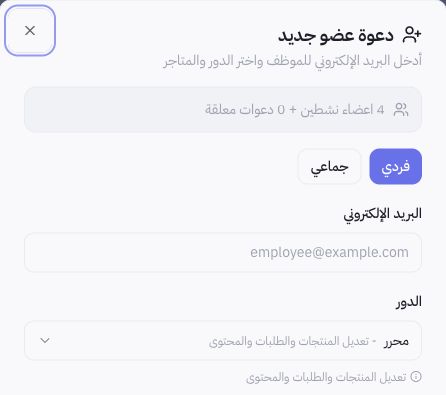
表单示例
该表单展示了“编辑者”角色以及编辑商品、订单和内容等权限说明。切勿仅凭名称选择角色;务必阅读其具体管辖范围,并核实员工的实际业务需求。记录此界面时,我们未实际发送邀请,亦未更改任何权限。
如何查看当前团队成员?
可通过邮箱或角色进行搜索与筛选,在作出任何调整前先核对成员及其所属店铺。待处理的邀请与活跃成员状态不同。当某位成员职责发生变动时,应重新评估其实际所需的访问权限,切勿让员工共用所有者主账号。
如果员工无法访问某个板块,该怎么办?
请核对邀请是否已接受、所选店铺是否正确以及分配的角色是否匹配。可联系所有者复核权限设置,切勿通过私下发送会话 Token 或密码来绕过管控。若问题仍未解决,请将该板块名称及对应角色描述提交给支持团队,切勿提供登录凭据。