
ابدأ بتصنيفات يفهمها العميل وصور واضحة وأسماء تميز المنتجات، ثم افحص صفحة المنتج والسلة على الجوال. اجعل السعر والخيارات والشحن وخطوة الشراء واضحة؛ اختيار الألوان والثيم يأتي ضمن رحلة شراء تعمل بالفعل.
كيف تراجع واجهة فعلية بدل الاكتفاء بلون الثيم؟
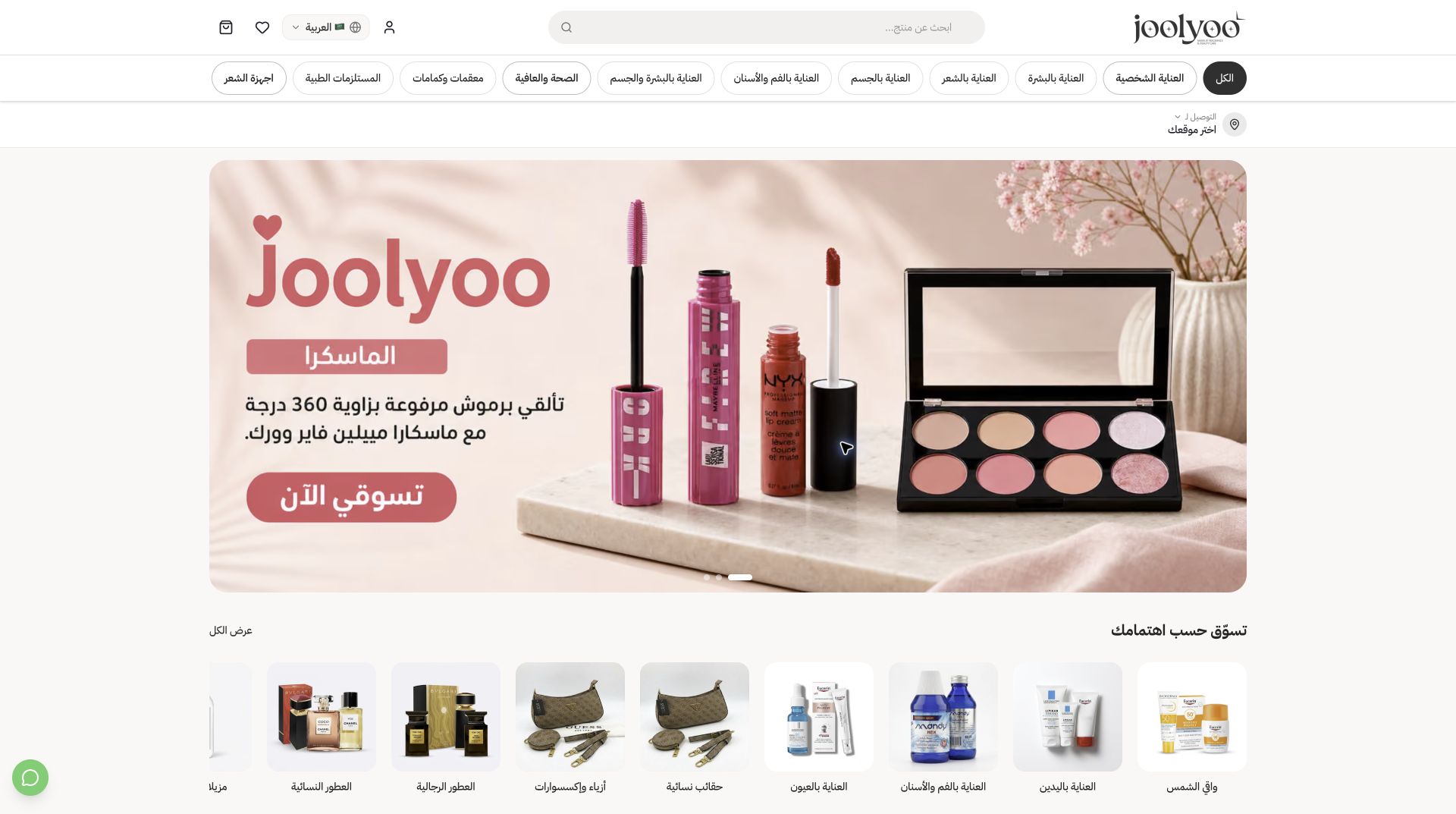
تعرض لقطة Joolyoo المنشورة في 9 نوفمبر 2026 شريط البحث والتصنيفات والبانر الرئيسي وبداية «تسوّق حسب اهتمامك». هذه عناصر تخدم مهام مختلفة: البحث لمن يعرف اسم المنتج، والتصنيف لمن يعرف حاجته، والبانر لعرض رسالة محددة.
لا تنسخ الواجهة كاملة لمجرد أنها تبدو مناسبة لمتجر آخر. إذا كان كتالوجك صغيرًا، قد تكون مجموعتان واضحتان أنفع من صف طويل من الأقسام. وإذا كثرت المنتجات، ابدأ بتصحيح التصنيفات ثم اختر أقسام الصفحة؛ مصمم المتجر يحتاج معرفة صحيحة بالكتالوج كي يبني عرضًا مفيدًا.
- اختر منتجًا معلومًا وابحث عنه بالاسم، ثم جرّب الوصول إليه من التصنيف دون البحث.
- افتح البانر وتحقق من أن الوجهة تطابق المنتج أو المجموعة المذكورة فيه.
- على الجوال، افحص التفاف العنوان، وضوح السعر، ومساحة زر الشراء. لا تضع النص فوق معلومات مهمة داخل صورة المنتج.
- اعرض الصورة بنسبة أبعادها الأصلية. قص العبوة لإكمال بطاقة ثابتة الارتفاع قد يخفي الحجم أو النوع.
الفحص هنا يثبت وجود العناصر ومساراتها البصرية، وليس تحسن معدل التحويل. قياس التحسن يحتاج مقارنة سلوك زوار حقيقيين قبل التعديل وبعده مع ثبات بقية العوامل قدر الإمكان.
نظّم الكتالوج قبل تزيين الصفحة
راجع أسماء التصنيفات وحجمها وإسناد المنتجات إليها. التصنيف الذي يجمع عناصر لا يتوقعها العميل يحتاج تفسيرًا أو إعادة تنظيم. تجنب فئات كثيرة تحتوي عنصرًا واحدًا إذا كانت لا تساعد على الاختيار.
اختر الأقسام الرئيسية من مهام العميل: جديد، فئة مهمة، استخدام أو مجموعة مترابطة. لا تجعل كل قسم تكرارًا للمنتجات نفسها بأسماء تسويقية مختلفة.
اجعل لكل بانر وجهة ووعدًا محددين
حدد المنتج أو المجموعة التي سيصل إليها النقر، ثم صمم النص والصورة حولها. يجب أن تتفق الوجهة مع العرض والتوافر. البانر الجميل الذي يفتح صفحة غير مرتبطة يزيد الحيرة.
مدير المتجر الذكي في مولْكوم يستفيد من الكتالوج والتصنيفات لتجهيز أقسام الصفحة ونصوصها وبانراتها. راجع ترتيب الأقسام والروابط والمعلومات قبل اعتماد التصميم ونشره.
قائمة مراجعة الواجهة
مرّر الجدول أفقيًا لعرض جميع الأعمدة.
| الموضع | السؤال | طريقة الاختبار |
|---|---|---|
| القائمة | هل أسماء الأقسام مفهومة؟ | العثور على منتج دون توجيه |
| البانر | هل الوعد يطابق الوجهة؟ | فتح الرابط ومراجعة العرض |
| البطاقة | هل يمكن تمييز الخيارات؟ | مقارنة صنفين على الجوال |
| السلة | هل الإجراء واضح ولا يُغطى؟ | اختيار وتعديل كمية ومتابعة |
راجع التسلسل البصري على الجوال
اجعل اسم المنتج والسعر والإجراء التالي واضحين، مع تباين مناسب ونص قابل للقراءة ومساحة للأزرار. افحص الاتجاه العربي عندما يحتوي العنوان موديلًا أو كلمة إنجليزية.
تأكد من أن الصورة لا تخفي نصًا مهمًا، وأن نافذة أو شريطًا ثابتًا لا يغطي زر السلة. راجع تحميل الصفحة أيضًا؛ القفز بين العناصر أثناء التحميل قد يؤدي إلى نقر خاطئ.
اختبر مهامًا بدل سؤال هل التصميم جميل
اطلب من شخص العثور على منتج وتحديد فرق بين خيارين ثم إضافة المتغير الصحيح للسلة. لاحظ أين يتوقف دون توجيهه إلى الإجابة، وسجّل المشكلة بلغة المهمة: «لم يجد المقاس» أو «فتح قسمًا مختلفًا».
اختبر منتجًا نافدًا ورابط بانر وانتهاء عرض والعودة من السلة. بعد النشر راجع الروابط والصور والطلبات، ثم حسّن أكثر موضع متكرر. صورة واحدة للواجهة لا تثبت أن الرحلة كاملة تعمل.
أسئلة شائعة
هل أبدأ بتغيير الثيم؟
ابدأ بفهم المشكلة. قد يكفي تصحيح تصنيف أو رابط أو معلومة بدل استبدال التصميم بالكامل.
هل أضع كل المنتجات في الرئيسية؟
اختر مجموعات تساعد على البداية، واجعل بقية الكتالوج قابلًا للوصول عبر تصنيفات واضحة وروابط سليمة.
خطوتك التالية
اقرأ أيضًا تحسين صفحة المنتج. ثم سجّل وابدأ متجرك وطبّق الخطوة على عينة صغيرة قبل التوسع.
المصادر والمراجع
مراجعة المعلومات: 27 سبتمبر 2026. توافر الخدمات وشروط المزودين قد يتغير.
أسئلة مرتبطة بخطوتك التالية
ما الخطوة التالية المناسبة؟
ابدأ بكتالوج منظم ثم جهّز واجهتك. استخدم المثال أعلاه لفحص بياناتك وإعدادك، ثم راجع الخدمة المناسبة لمرحلة نشاطك.
