
Par où commencer ?
Dans Produits, sélectionnez Ajouter avec l'IA. Le système ouvre des fiches articles distinctes, chacune acceptant jusqu'à 5 photos sous différents angles. Regroupez les clichés relatifs à une même référence et utilisez exclusivement des images libres de droits ou autorisées, mettant nettement en valeur l'emballage, le code-barres et les spécifications techniques.
Étapes de préparation de la fiche
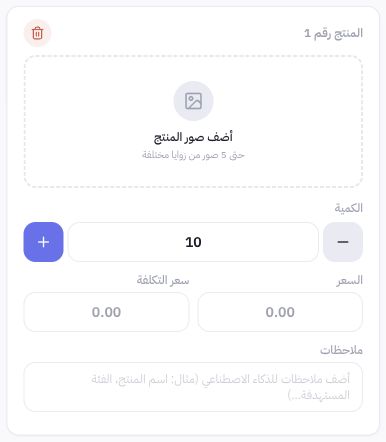
- Ajoutez les images du produit à sa fiche.
- Renseignez la quantité exacte, ainsi que les prix de vente et de revient réels.
- Ajoutez des remarques précisant ce qui n'apparaît pas sur les visuels, sans inventer de caractéristiques.
- Ajoutez une autre fiche si vous avez un produit différent.
- Vérifiez les fiches saisies et la consommation estimée avant de lancer le traitement depuis votre solde.
Exemple pratique
Si vous ajoutez un parfum issu d'un catalogue similaire à celui de Joolyoo, regroupez les photos de face, de dos et du packaging sur une même fiche. Ne vous fiez pas à l'image pour estimer le prix ou le stock. Indiquez la contenance exacte figurant sur le produit, puis vérifiez le nom, la description et les champs générés après le traitement.
Comment suivre l'état d'avancement ?
Surveillez la tâche enregistrée et le statut de chaque produit. L'attente de provisionnement, le traitement en cours, la révision ou la finalisation des images constituent des étapes bien distinctes. Un produit peut être finalisé avec des suggestions d'enrichissement, ou rester en attente de retouche studio. Le simple téléversement d'une image ne signifie pas que le produit est publié.
Que faire en cas de délai prolongé ?
Ouvrez la tâche concernée et vérifiez sa référence, le message d'erreur éventuel et le solde réservé avant toute nouvelle tentative. Ne relancez pas la saisie ni le paiement pour vérifier la progression. Si le résultat reste indéterminé, demandez l'examen de la tâche en cours afin d'éviter tout doublon ou débit répété.