
Avant de commencer
Connectez-vous avec votre compte autorisé. Si vous gérez plusieurs boutiques, ouvrez le sélecteur de boutique et vérifiez le nom ainsi que le logo avant d'analyser vos chiffres ou de modifier des données. Changer de boutique modifie immédiatement votre espace de travail actif ; une simple ressemblance de nom ne garantit pas que vous êtes sur la bonne boutique.
Comment trouver la section souhaitée ?
La page d'accueil regroupe vos indicateurs clés et les actions requises. Les sections Produits, Commandes et Clients sont accessibles depuis le menu principal. L'onglet Marketing réunit campagnes, contenus, calendrier, statistiques, comptes et intégrations. Store Manager comprend l'assistant IA, le designer automatisé et l'historique des designs. La section Boutique gère thèmes, bannières, visuels, pages et traductions. Finances couvre les paiements, factures, rapports, forfaits et crédits IA, tandis qu'Opérations centralise entrepôts, livraisons, point de vente (POS) et catégories.
Comment organiser sa journée de travail ?
Consultez les actions prioritaires affichées sur la page d'accueil et ouvrez la page correspondante. Définissez la période d'analyse avant de comparer des métriques. Rendez-vous dans Commandes pour suivre l'exécution, dans Produits pour vérifier les ruptures de stock, et dans le Calendrier pour planifier vos publications. La présence d'un raccourci ne signifie pas que l'action est déjà terminée : ouvrez la page de destination pour vérifier le résultat.
Exemple concret issu de Joolyoo
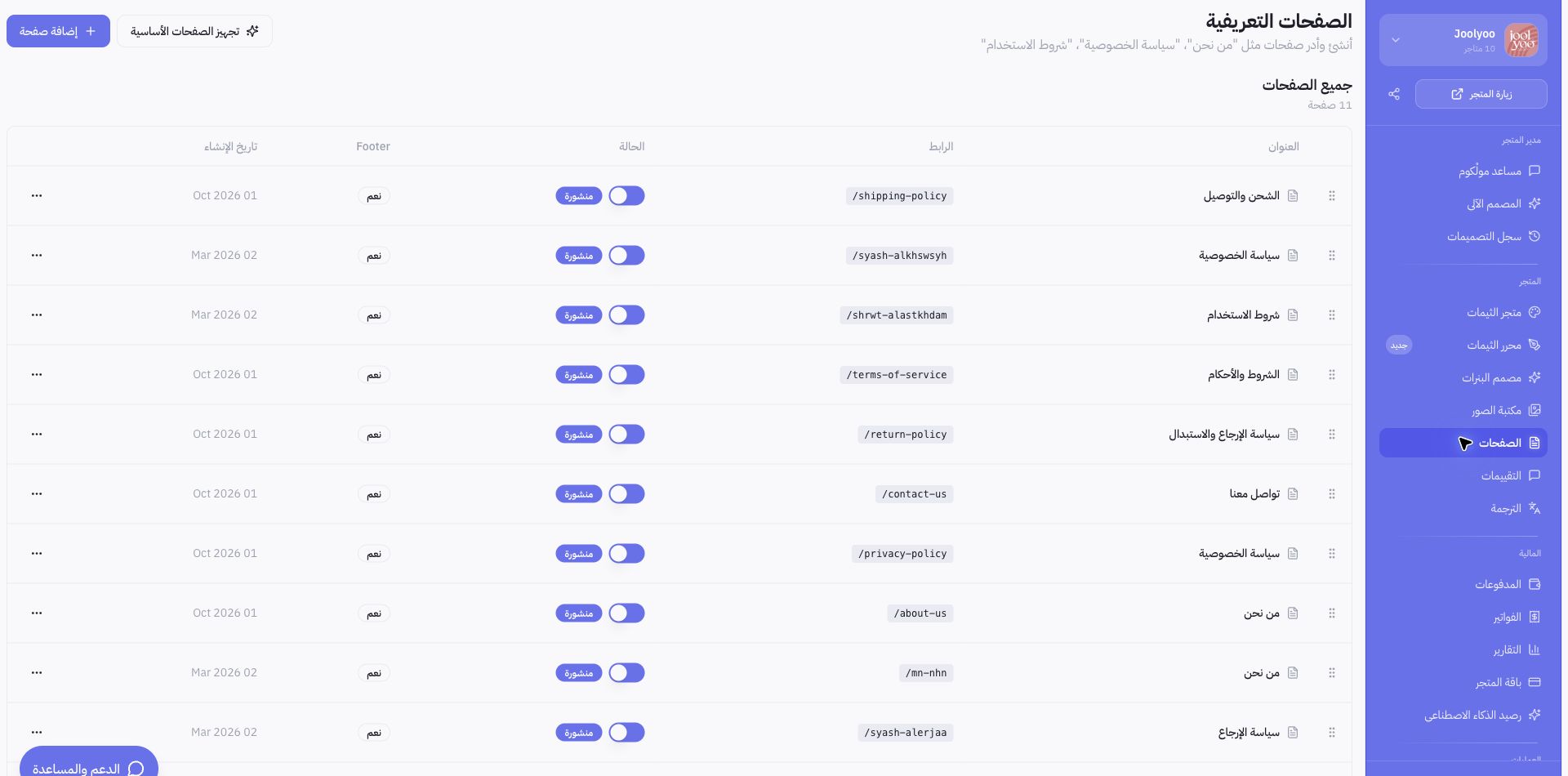
Lors de la vérification de la boutique Joolyoo, nous avons validé le nom dans le sélecteur avant d'ouvrir les pages et les produits. La capture d'écran montre la gestion des pages dans l'interface réelle de Mollkom. Joolyoo est une boutique pilote interne de la plateforme ; cette capture sert d'illustration pédagogique de la navigation et ne constitue pas un témoignage client indépendant.
Que faire si une section n'apparaît pas ?
L'affichage des sections dépend des autorisations de chaque membre de l'équipe et des fonctionnalités activées pour le compte. Vérifiez d'abord la boutique active, puis demandez au propriétaire de vérifier vos accès ou contactez l'assistance via le bouton Aide et support. Indiquez le nom de la page et décrivez le problème rencontré, sans jamais transmettre de mot de passe ni de coordonnées bancaires.