
D'où gère-t-on les accès de l'équipe ?
Accédez à Équipe depuis le menu principal ou les Paramètres. La page liste les collaborateurs actifs, les invitations en attente et les attributions de rôles. Connectez-vous avec le compte Propriétaire ou vérifiez que vous disposez des droits requis : l'absence d'une action peut découler de vos autorisations actuelles et non d'un dysfonctionnement de la plateforme.
Étapes pour préparer une invitation
- Ouvrez l'invitation de membre.
- Sélectionnez l'ajout individuel lorsque vous invitez une seule personne.
- Renseignez l'adresse e-mail exacte du collaborateur.
- Choisissez le rôle et lisez la description de ses autorisations.
- Définissez uniquement les boutiques dont il a besoin, puis vérifiez les informations avant d'envoyer l'invitation et d'en suivre le statut.
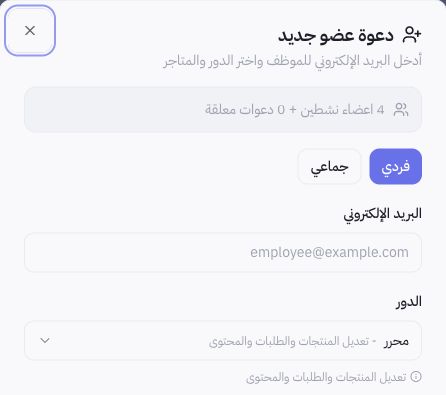
Exemple issu du formulaire
Le formulaire présente le rôle Éditeur et une description portant sur la modification des produits, des commandes et du contenu. Ne choisissez pas un rôle d'après son seul intitulé ; examinez son périmètre et vérifiez le besoin réel du collaborateur. Aucune invitation n'a été envoyée et aucune autorisation n'a été modifiée lors de la capture d'écran.
Comment passer en revue l'équipe actuelle ?
Utilisez la recherche par e-mail ou par rôle ainsi que les filtres, puis vérifiez le membre et la boutique avant toute modification. Une invitation en attente diffère d'une adhésion active. Lorsque les responsabilités d'une personne changent, ajustez l'accès nécessaire sans partager le compte propriétaire entre collaborateurs.
Que faire si un collaborateur n'accède pas à une section ?
Vérifiez l'acceptation de l'invitation, la boutique sélectionnée et le rôle. Demandez au propriétaire de contrôler la bonne autorisation, sans contourner les règles de sécurité en envoyant des jetons de session ou un mot de passe. Si l'anomalie persiste, transmettez au support la description de la section et du rôle, sans données d'identification.