
Où trouver un client ?
Accédez à Clients depuis le menu principal. La page réunit la recherche et les segments tels que clients réguliers, commandes uniques, nouveaux clients ou à relancer. Utilisez-la pour comprendre l'historique relationnel, tout en conservant les données clients au sein des outils professionnels autorisés.
Étapes pour accéder à une fiche
- Recherchez par nom, numéro de portable ou adresse e-mail.
- Choisissez le segment approprié si la liste est volumineuse.
- Vérifiez le tri des résultats, comme la date de dernière commande.
- Ouvrez la fiche correspondante et validez l'identité du client.
- Consultez l'historique des commandes et leurs statuts avant de qualifier le client de régulier ou d'effectuer le suivi d'une commande spécifique.
Exemple d'interprétation d'un segment
L'interface définit un client actif récemment d'après ses achats au cours des 90 derniers jours et propose un segment À relancer. La présence d'un client dans un segment de suivi ne constitue pas un consentement à recevoir des messages marketing. Vérifiez le consentement spécifique au canal et le circuit de communication client avant tout envoi.
Comment interpréter les données d'achat ?
La page affiche les achats validés après exclusion des commandes annulées et remboursées, selon leur définition. Ne confondez pas le nombre de lignes dans l'historique des commandes avec le total des achats validés sans vérifier les statuts. Une fiche client peut exister sans aucun achat finalisé.
Comment ajouter un profil client ?
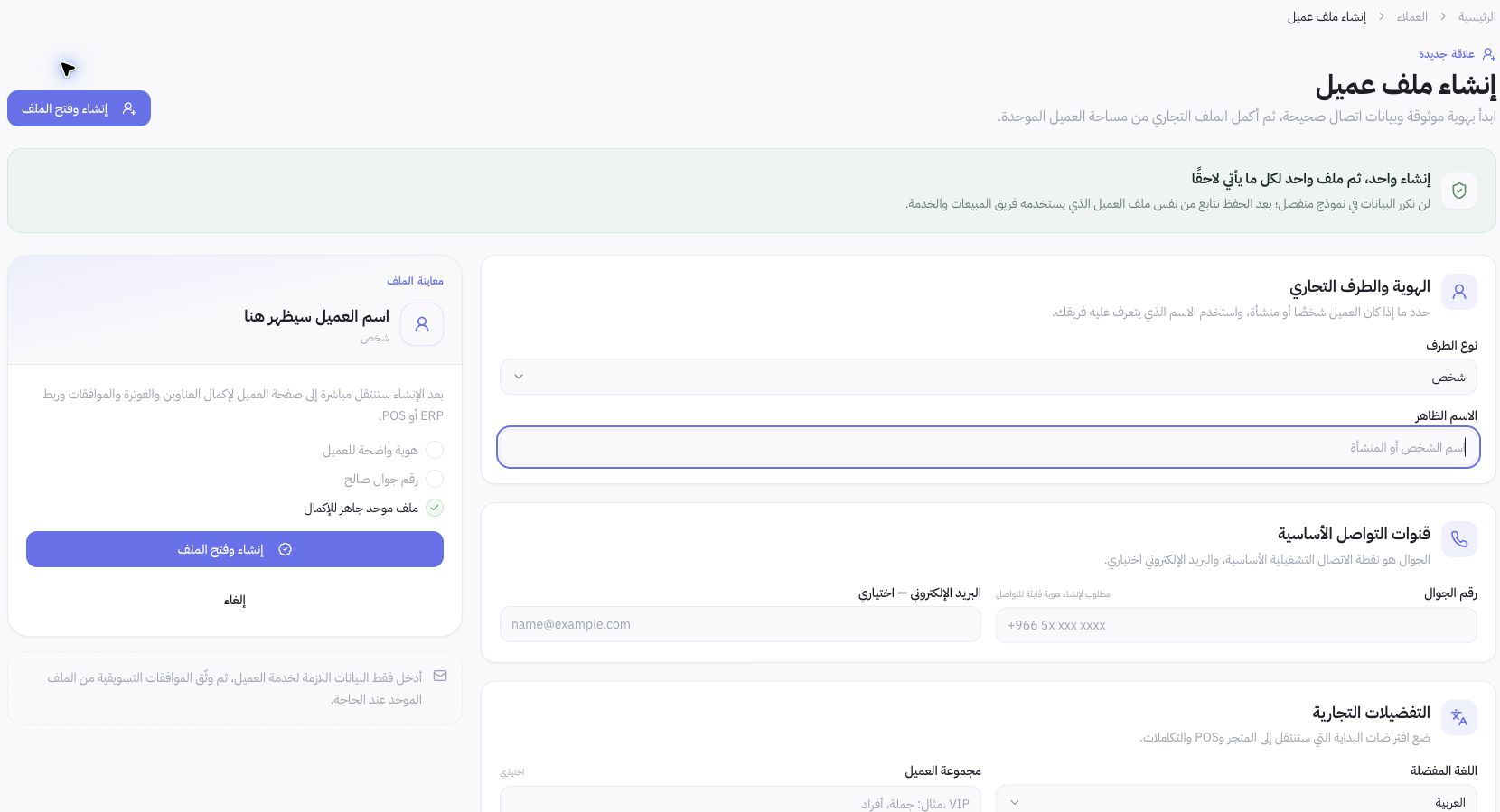
Cliquez sur Ajouter un client et attendez l'ouverture du formulaire de création de profil client. Définissez le type de tiers, le nom affiché et le numéro de téléphone portable ; l'adresse e-mail est facultative. Vérifiez la langue préférée ainsi que le groupe de clients, puis cliquez sur Créer et ouvrir le profil après avoir vérifié les données. Complétez les adresses, la facturation et les consentements depuis le profil unifié. La capture d'écran présente le formulaire vierge ; aucun client n'a été créé lors de la vérification.