
Que conserve cet historique ?
Depuis le gestionnaire de boutique, ouvrez l'historique des designs. Cette section présente les 20 dernières analyses de votre boutique ainsi que leurs livrables associés. Elle s'avère particulièrement utile si vous avez quitté la page pendant un calcul ou si vous souhaitez réexaminer une maquette antérieure sans dépenser de crédits pour la recréer.
Comment réexaminer une tâche précédente ?
- Vérifiez le nom de la boutique sélectionnée en haut de l'historique.
- Actualisez la page pour obtenir le statut le plus récent.
- Ouvrez le livrable de design souhaité.
- Examinez les étapes de traitement : analyse du catalogue et des catégories, conception de l'interface, intégration et publication.
- Inspectez les bannières, les visuels de collections et les notes de résultat avant toute intervention supplémentaire.
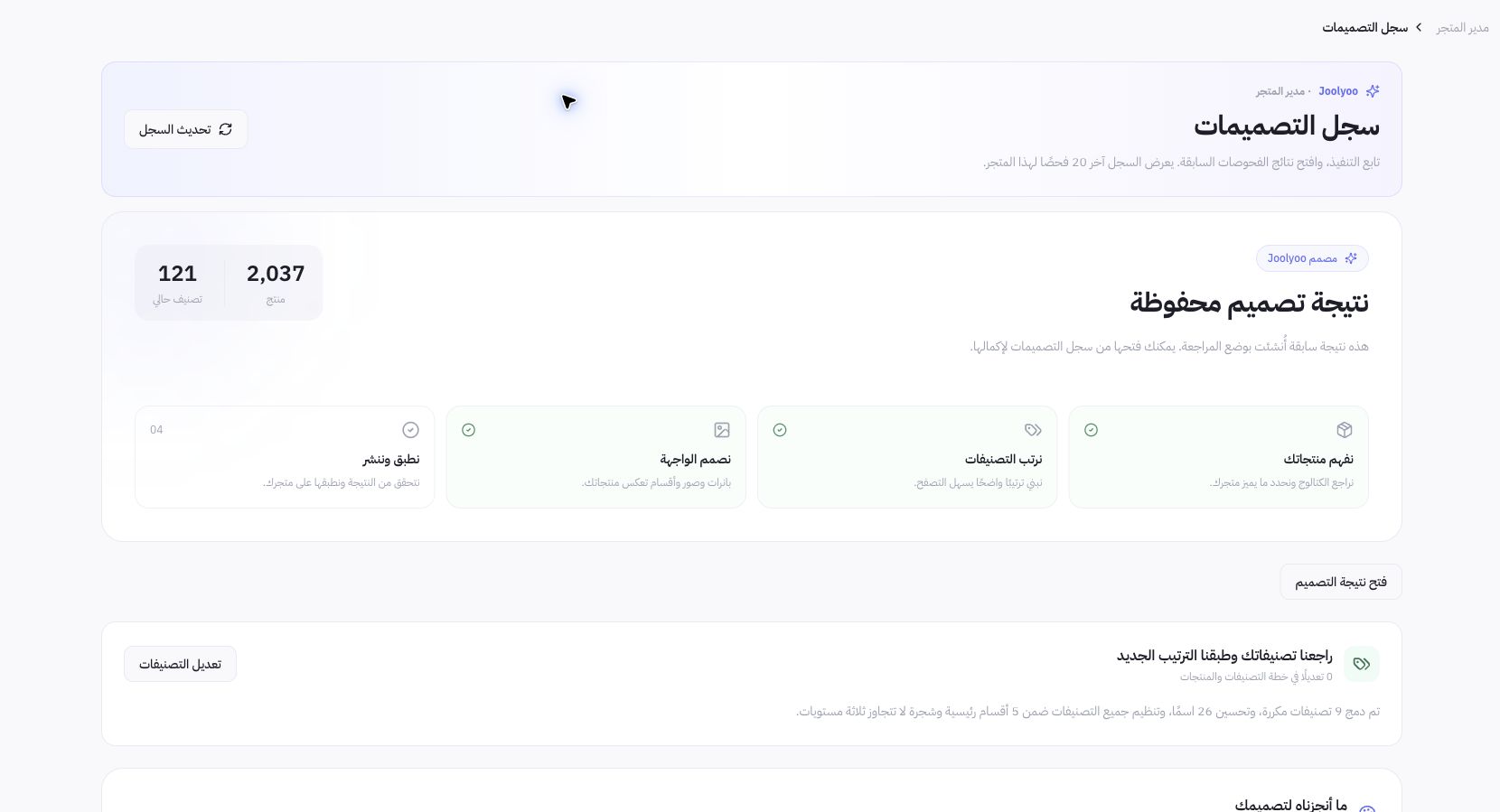
Exemple basé sur Joolyoo
La capture montre un résultat sauvegardé issu d'un mode révision, avec ses étapes validées et une phase de déploiement/mise en ligne distincte. L'image rappelle que la finalisation de la production visuelle n'équivaut pas à la publication d'un nouveau thème auprès de vos clients. Fiez-vous au statut précis de la tâche plutôt qu'au simple nombre de bannières générées.
Quand faut-il retourner dans l'éditeur ?
Dès qu'une proposition est prête pour relecture, ouvrez son lien d'accès pour examiner l'agencement des sections, les boutons et les images. Basculez vers l'éditeur dès que vous souhaitez modifier la mise en page enregistrée. L'historique du concepteur et celui des versions de thèmes répondent à des besoins distincts : le premier trace les phases d'exécution, le second conserve les sauvegardes structurelles du thème.
Comment éviter les doubles manipulations ?
Ne relancez pas une analyse simplement parce que votre navigateur a été fermé. Rouvrez la tâche existante pour consulter son dernier statut et les éventuelles erreurs signalées. En cas de doute sur le rendu, notez la référence de la tâche et sollicitez une assistance technique avant de relancer une génération d'images ou d'écraser la mise en page en ligne.