
Où se trouvent les paramètres linguistiques ?
L'accès aux paramètres de langue ouvre directement le centre de traduction dans l'interface actuelle. Démarrez sur la vue d'ensemble, qui affiche la langue principale et les langues secondaires activées. La plateforme prend en charge 29 langues, mais votre vitrine ne présente que celles que vous avez explicitement activées pour elle.
Étapes pour configurer vos langues
- Ouvrez le centre de traduction depuis la section Boutique ou les paramètres linguistiques.
- Examinez la langue actuellement définie par défaut.
- Choisissez si nécessaire une nouvelle langue par défaut dans la liste déroulante.
- Activez les langues additionnelles dont vous êtes en mesure de relire et valider les contenus.
- Vérifiez la bonne sauvegarde des réglages et l'affichage sur la vitrine publique, puis complétez la traduction des champs vacants.
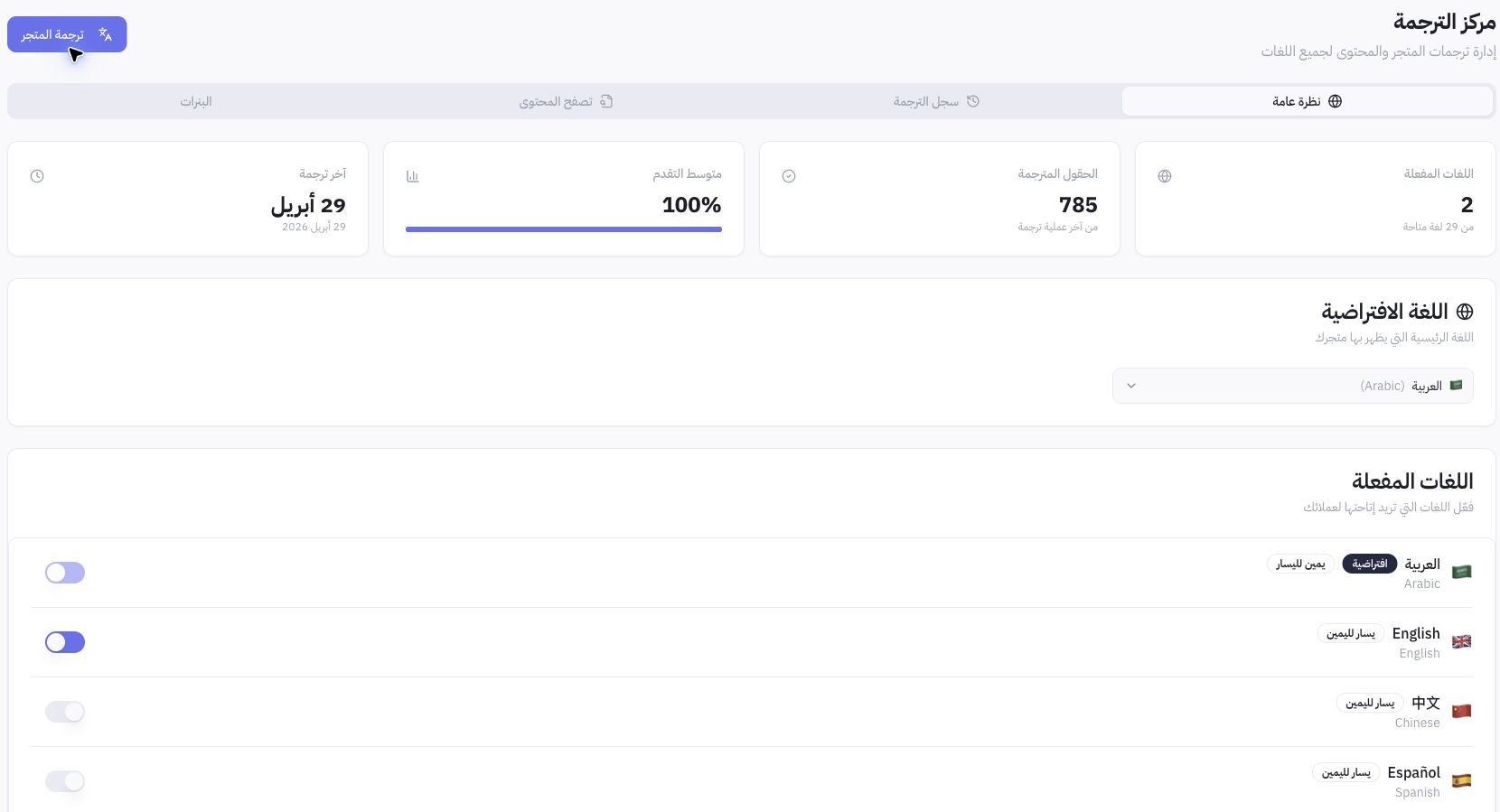
Exemple basé sur Joolyoo
Lors de cette capture, l'arabe était configuré par défaut et l'anglais était activé. Il s'agit ici de la configuration spécifique d'une boutique pilote ; les boutiques d'autres régions n'ont aucune obligation d'adopter l'arabe en premier. La langue par défaut structure le parcours d'achat de vos clients, tandis que la langue du tableau de bord concerne uniquement votre espace d'administration.
Ce que la simple activation ne fait pas
Activer une langue ne génère pas de manière magique les textes traduits pour vos fiches produits, pages informatives ou bannières. Ouvrez l'explorateur de contenu et l'historique des traductions pour mesurer la couverture réelle. Les intitulés de collections et les textes graphiques doivent faire l'objet d'une relecture attentive dans chaque langue sélectionnée.
Comment tester le rendu final ?
Ouvrez la vitrine publique, basculez vers la langue ciblée et parcourez la page d'accueil, les catégories, les fiches produits et le tunnel d'achat. Contrôlez le sens de lecture, l'alignement des boutons, les espacements et les formats numériques. Si un champ reste dans sa langue d'origine, notez le type de contenu, la langue et l'intitulé exact avant de solliciter une correction.