
Avant de générer les pages
Vérifiez l'exactitude du nom de la boutique, de sa description, de ses coordonnées de contact et des produits actifs. Préparez vos politiques réelles (conditions de retour, modalités de contact). N'indiquez aucun délai ni engagement simplement parce qu'il figure dans un texte suggéré, et ne considérez pas le contenu généré comme une garantie de conformité légale.
Comment générer toutes les pages essentielles en une seule fois ?
Ouvrez Pages depuis le menu Boutique, puis choisissez Configurer les pages essentielles. Cette opération prépare les pages manquantes (« À propos », « Confidentialité », « CGV », « Retours », « Contact » et « FAQ ») et les enregistre comme brouillons. Elle n'écrase pas les pages existantes et ne publie rien automatiquement. Une estimation de coût est réservée puis régularisée selon la consommation réelle ; vérifiez le résultat enregistré si la connexion est interrompue.
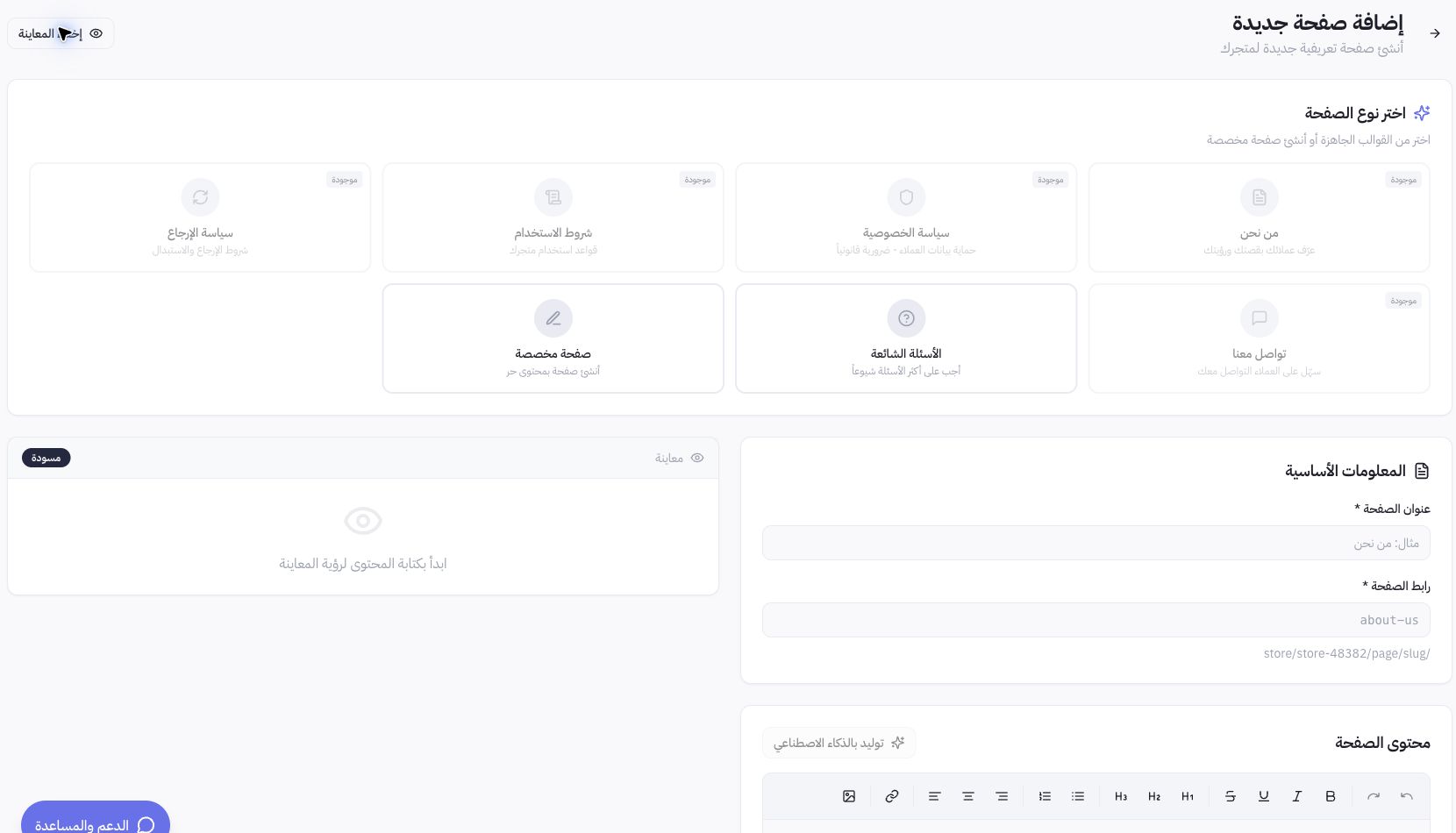
Comment créer une page individuelle ?
Cliquez sur Ajouter une page, puis sélectionnez le modèle adapté ou une page personnalisée. Saisissez un titre clair et une URL explicite, puis rédigez le contenu ou utilisez l'assistant de génération lorsque disponible. Renseignez tous les champs obligatoires au lieu de laisser des données incomplètes. Rédigez un titre SEO et une méta-description qui résument fidèlement la page, puis enregistrez comme brouillon pour relecture.
Quelle est la différence entre la publication et l'affichage dans le pied de page ?
Publier une page la rend accessible en ligne aux clients, tandis que l'option « Afficher dans le pied de page » détermine si son lien figure dans le footer. L'ordre d'affichage régit la disposition des liens (les numéros les plus bas s'affichent en premier). Après validation du contenu, testez l'URL publique et contrôlez le pied de page sur mobile. Voir une ligne dans le tableau de bord ne garantit pas que le lien soit visible pour vos visiteurs.
Exemple pratique et points de contrôle
Sur le tableau de bord de Joolyoo, nous avons examiné la liste des pages publiées et le formulaire d'ajout, sans créer ni modifier de contenu pendant la démonstration. Vérifiez les titres et URL similaires avant de recréer une page « À propos » ou « Politique de confidentialité ». Si la page existe déjà, ouvrez-la pour modification au lieu de créer un doublon. Si des champs sont manquants, complétez-les avant la mise en ligne.