
A kassza megnyitása előtt
A Műveletek menüből nyissa meg az Értékesítési pont (POS) felületet, majd a Kassza megnyitása opciót. Ellenőrizze a megjelenített áruházat és raktárat, valamint az eszköz hálózati kapcsolatát. A POS az áruház katalógusát használja, de a termékek elérhetőségét a raktár, az állapot és a szinkronizáció határozza meg.
A termék elérésének lépései
- Használja a keresést név, SKU vagy vonalkód alapján.
- Szükség esetén szűkítse a listát a kategória kiválasztásával.
- Ellenőrizze a termék nevét, képét, árát és készlethiányát.
- Valós értékesítés során ellenőrizze a mennyiséget, a vásárlót, a kedvezményt és a végösszeget a fizetés előtt.
- Ellenőrizze a tranzakció eredményét, a bizonylatot és a szinkronizálás állapotát; a fizetés gomb megnyomása önmagában nem igazolja az eladást.
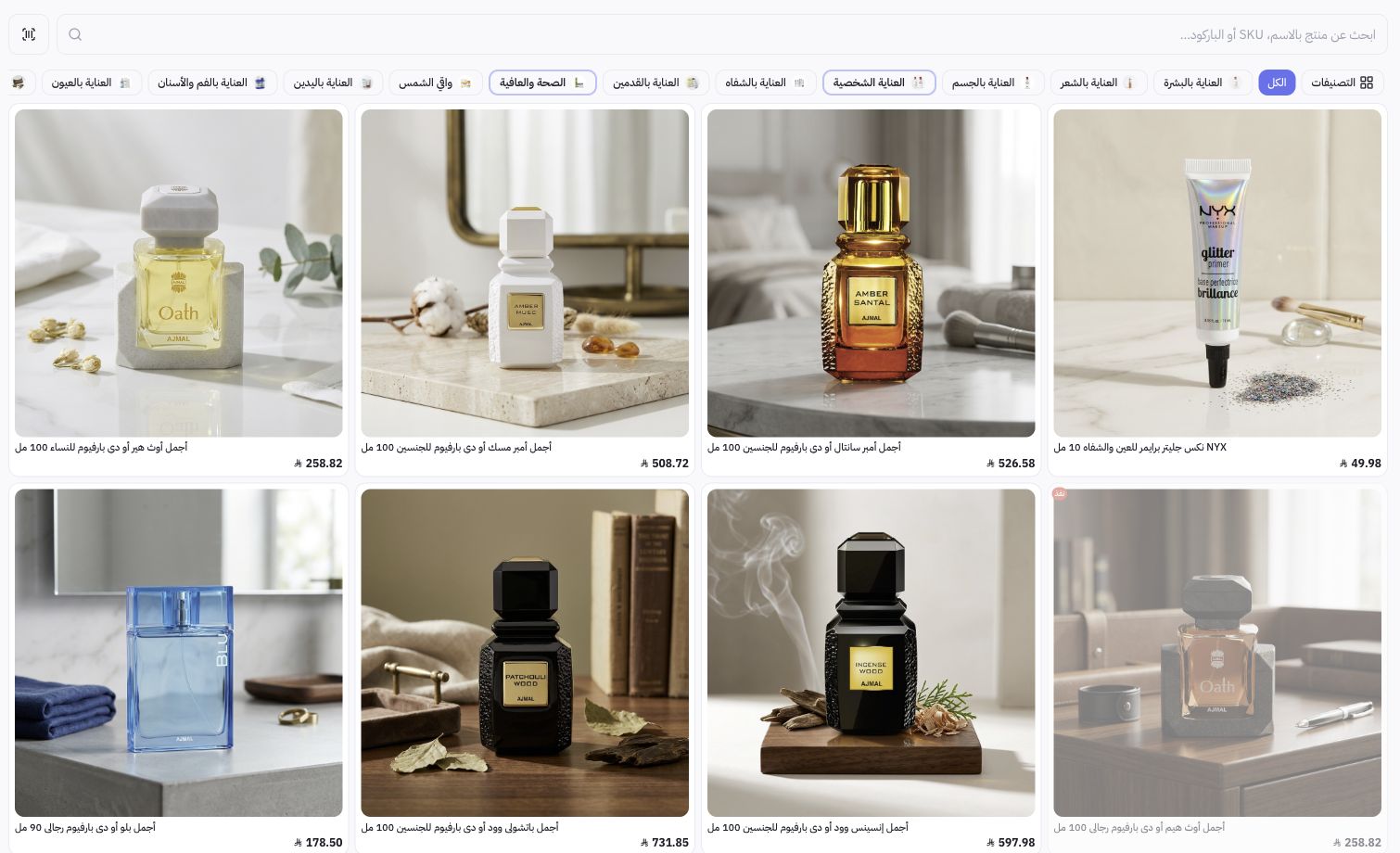
Példa a Joolyoo rendszeréből
A képernyőkép ugyanazon katalógus parfüm- és testápolási termékeit mutatja a kasszában, némelyiket készlethiányos állapotban. A meglévő kosarat módosítás nélkül megtartottuk, és csak a termékterületről készítettünk képet. A példa a felület működési kinézetét igazolja, nem pedig sikeres fizetési vagy nyomtatási tesztet.
Hogyan kezeljem a szinkronizálást?
A kezelőfelület szinkronizálási (Sync), várakozási sor (Queue) és tranzakciós eszközöket kínál. Ha egy termék késve jelenik meg, először ellenőrizze az áruházat, a raktárat és az internetkapcsolatot. Ne törölje az eszköz adatait, és ne telepítse újra az alkalmazást a nem szinkronizált műveletek ellenőrzése előtt, mert ezek olyan adatokat tartalmazhatnak, amelyek még nem érkeztek meg a szerverre.
Támogatja a készülékem a nyomtatást és a fizetést?
Ez az eszköztől, a nyomtatótól, az alkalmazás útvonalától és az elérhető fizetési módtól függ. Ne feltételezze, hogy a kassza böngészőbeli megjelenése minden hardver vagy kártyaolvasó kompatibilitását igazolja. Egyeztesse készülékbeállításait az ügyfélszolgálattal, és fussa át a webes verzió, a PDA-alkalmazás, valamint az egyes változatok jogosultságai közötti különbségeket.