
Seleziona la modalità di configurazione
Apri Impostazioni e seleziona Domini. La schermata consente di utilizzare l'indirizzo Mollkom, collegare un dominio di tua proprietà o acquistarne uno nuovo. Se possiedi già un dominio, scegli l'opzione di collegamento invece di procedere all'acquisto. Assicurati che il dominio punti al negozio corretto.
Come collegare un dominio esistente
- Seleziona «Dominio di tua proprietà», quindi fai clic su Aggiungi nuovo dominio.
- Inserisci il nome a dominio corretto, senza percorsi o barre finali.
- Esamina la configurazione DNS richiesta e le istruzioni mostrate per questo specifico indirizzo.
- Configura i record richiesti presso il tuo provider DNS autorizzato.
- Torna nella piattaforma per avviare verifica e attivazione, controllando stato del collegamento, SSL e dominio principale.
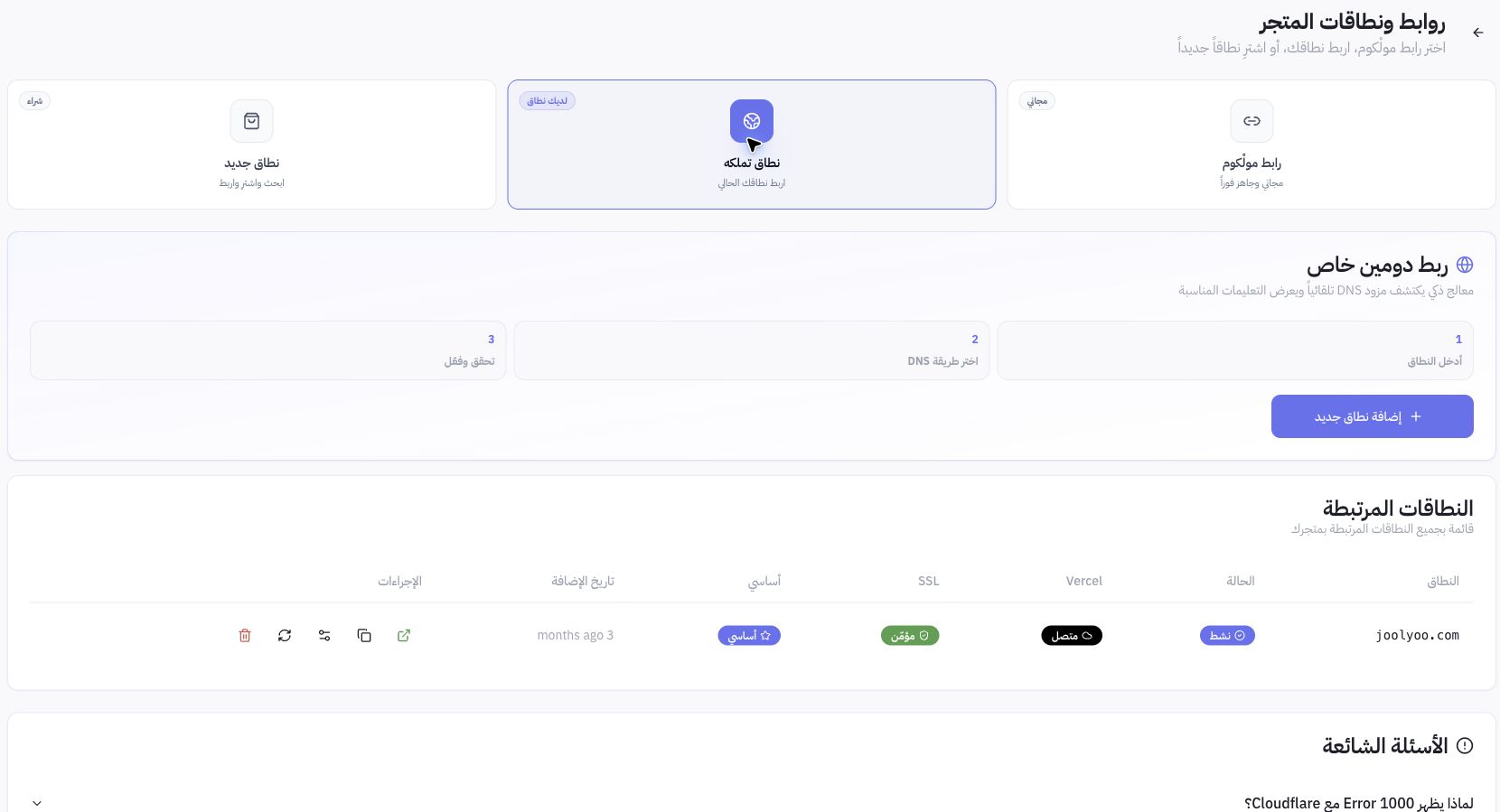
Esempio da Joolyoo
Nella schermata, joolyoo.com figurava come dominio attivo, connesso, protetto da SSL e impostato come principale. Tali valori si riferiscono unicamente a quello specifico dominio al momento dell'analisi: non copiare questi parametri su altri domini, ma utilizza sempre i record DNS generati all'interno del tuo account.
Quali impostazioni è importante non sovrascrivere?
Verifica i record esistenti prima di apportare modifiche, in particolare quelli relativi alla posta elettronica. Non cancellare record MX o stringhe di validazione non collegate alla piattaforma. La propagazione DNS e l'emissione del certificato SSL sono passaggi indipendenti che possono richiedere tempi diversi.
Come verificare il corretto funzionamento del dominio?
Apri il dominio tramite HTTPS per assicurarti che mostri il negozio corretto, quindi controlla i link principali e le impostazioni di lingua. In presenza di errori Cloudflare, problemi di certificato SSL o fallimenti di convalida della proprietà, consulta la diagnostica a schermo o contatta l'assistenza specificando dominio ed errore riscontrato, senza condividere credenziali o chiavi del registrar.