
Da dove si gestiscono gli accessi del team?
Apri Team dal menu principale o da Impostazioni. La schermata mostra i membri attivi, gli inviti in sospeso e i relativi ruoli. Accedi con l'account Proprietario o con privilegi adeguati: se un'azione non è visibile, ciò potrebbe dipendere dal tuo profilo di autorizzazioni e non da un errore dell'interfaccia.
Come preparare e inviare l'invito
- Apri la schermata di invito dei collaboratori.
- Seleziona l'aggiunta singola per invitare una persona alla volta.
- Inserisci l'indirizzo email corretto del collaboratore.
- Seleziona il ruolo ed esamina la descrizione dei relativi permessi.
- Assegna esclusivamente i punti vendita necessari, quindi verifica i dati prima di inviare l'invito e monitorane lo stato.
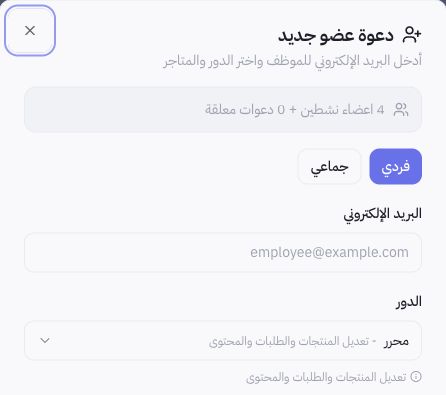
Esempio dal modulo
Il modulo mostra il ruolo di Editor e una descrizione relativa alla modifica di prodotti, ordini e contenuti. Non selezionare un ruolo basandoti unicamente sul titolo; esamina l'ambito operativo e valuta le effettive esigenze operative del collaboratore. Durante l'acquisizione della schermata non è stato inviato alcun invito né sono stati modificati i permessi.
Come si controlla il team attuale?
Utilizza la ricerca per indirizzo email o ruolo e applica i filtri, quindi verifica i dettagli del membro e del negozio prima di applicare qualsiasi modifica. Un invito in sospeso si distingue chiaramente da un'utenza attiva. Quando cambiano le mansioni operative di un collaboratore, aggiorna i suoi livelli di accesso senza mai condividere l'account proprietario tra più persone.
Cosa fare se un collaboratore non riesce ad accedere a una sezione?
Verifica che l'invito sia stato accettato, oltre al negozio assegnato e al ruolo configurato. Richiedi al proprietario dell'account di verificare i permessi corretti, senza mai aggirare i controlli di sicurezza inviando token di sessione o password. Se il problema persiste, invia all'assistenza la descrizione della sezione e del ruolo interessati, omettendo qualsiasi credenziale di accesso.