
Prima di aggiungere un magazzino
Individua la sede fisica in cui saranno stoccate le merci e un nome che la distingua dalle altre sedi. Apri Magazzini da Operazioni. La panoramica mostra i magazzini attivi, i trasferimenti, l'inventario e gli avvisi, consentendo di accedere all'elenco completo.
Passaggi per aggiungere un magazzino
- Fai clic su Aggiungi magazzino, quindi apri il modulo di inserimento dall'elenco.
- Inserisci nome, paese e città, e individua la posizione esatta sulla mappa; selezionare solo la città non è sufficiente.
- Controlla tipologia di sede, codice, indirizzo e recapiti del referente se necessario.
- Imposta priorità e stato, quindi salva dopo aver ricontrollato i dati. In questo campo, un numero inferiore corrisponde a una priorità più elevata.
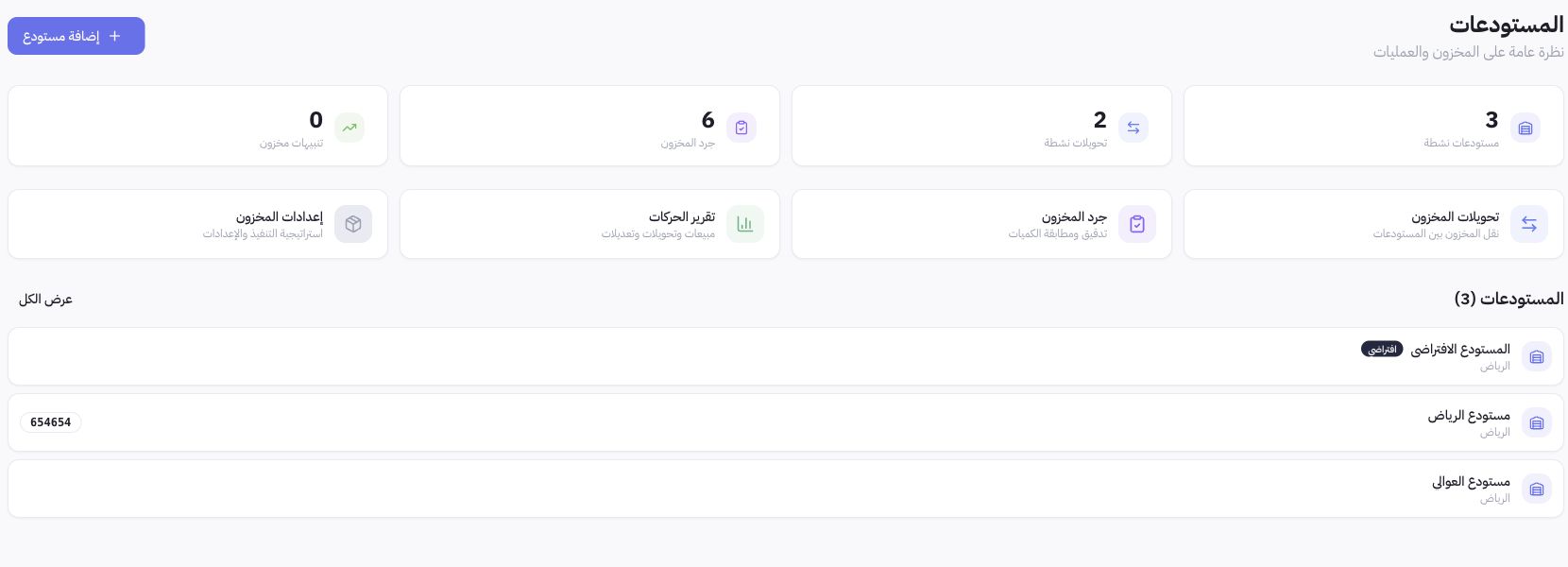
Esempio da Joolyoo
L'immagine mostra un magazzino predefinito e altri magazzini a Riyadh. Disporre di più magazzini aiuta a separare i punti di stoccaggio, ma non duplica automaticamente la quantità di prodotto su ciascuna sede. Assegna nomi che identifichino chiaramente filiale o zona e assicurati di associare le giacenze al magazzino corretto.
Dove posso seguire trasferimenti e inventario?
Apri Trasferimenti scorte per seguire lo spostamento delle quantità tra sedi, Inventario scorte per controllare le quantità conteggiate e Storico movimenti per comprendere le variazioni. Sono registri distinti: l'avvio di un trasferimento non ne attesta la ricezione e l'apertura di un inventario non conferma automaticamente le differenze riscontrate. Controlla lo stato dell'operazione prima di registrarne l'esito.
Come verificare le impostazioni dopo il salvataggio?
Torna all'elenco e verifica nome, stato e posizione, quindi controlla le scorte del prodotto nel magazzino selezionato. Non modificare il magazzino predefinito né disattivare una sede operativa solo per riordinare l'elenco. In caso di discrepanze non chiare, traccia il movimento e il relativo riferimento prima di registrare una nuova rettifica.