
最初に必要な情報は何ですか?
マーチャントはビジネス情報、おおよその商品数、編集可能なURLから開始し、ロゴを保存するか作成リクエストを送信します。ブランド設定は必須ステップですが、追加番号、倉庫、販売チャネルにはそれぞれ独立したセットアップ手順があります。アカウント設定の完了は、決済サービスや配送業者の承認を意味するものではありません。
商品登録へ進むには?
- 初期設定フローでビジネス情報、言語、ブランド情報を入力します。
- ロゴ、ストアアイコン、保存済みリクエストのステータスを確認します。
- 公式の商品登録フローへ移動します。
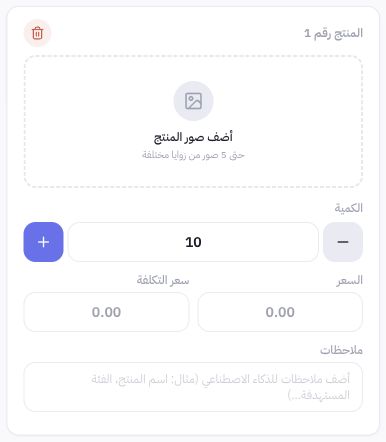
- 各商品の画像を個別のカードにまとめ、価格、原価、在庫数を入力します。
- クレジット残高と表示された手順に従って処理を開始し、商品が準備完了となる前に結果を確認します。
おおよその商品数はどのように理解すべきですか?
見込み数はカタログ準備の進捗を把握するための目安であり、達成のために架空の商品を追加するための固定枠ではありません。アーカイブされていない保存済み商品が進捗に反映されます。既存商品を重複登録するのではなく、カタログの規模が変更された際に数値を更新してください。
ストア開設とはどのように関係していますか?
完全な商品の準備、ブランド設定、バナー、登録の完了は、デザインのレビューや開設フローに応じたストアフロントの公開に先立って行われます。この段階が完了するまで、訪問者には準備中画面が表示される場合があります。添付されたJoolyooの画像は登録手順を示すものであり、登録テストのために新規アカウントを作成したわけではありません。
ステップが中断した場合はどうすればよいですか?
新しいロゴや商品をリクエストする前に、保存されたリクエストを開いてそのステータスを確認してください。ページを離れてもタスクはキャンセルされません。処理結果が不確定な場合やウェルカムクレジットが見当たらない場合は、ログの調査を依頼してください。解決策として別のアカウントを作成したり、支払いを重複して行ったりしないでください。