
連携設定の場所
「マーケティング」から「アカウント連携」を開きます。このページには「ソーシャルアカウント」「広告アカウント」「トラッキング」「カタログ」のタブが用意されています。適切なタブを選択することで、配信アカウントの設定から広告のトラブルを解決しようとするような手戻りを防げます。
連携と確認の手順
- 選択中のストアが正しいことを確認します。
- 目的の接続タブを選択し、対象プラットフォームを探します。
- 「アカウントを接続」または「連携を管理」を開きます。
- 管理権限を持つアカウントで公式の認証フローを進め、確定前に対象のページやアセットを再確認します。
- Mollkomに戻ってステータスを更新し、利用予定の機能が正常に動作するか確認します。
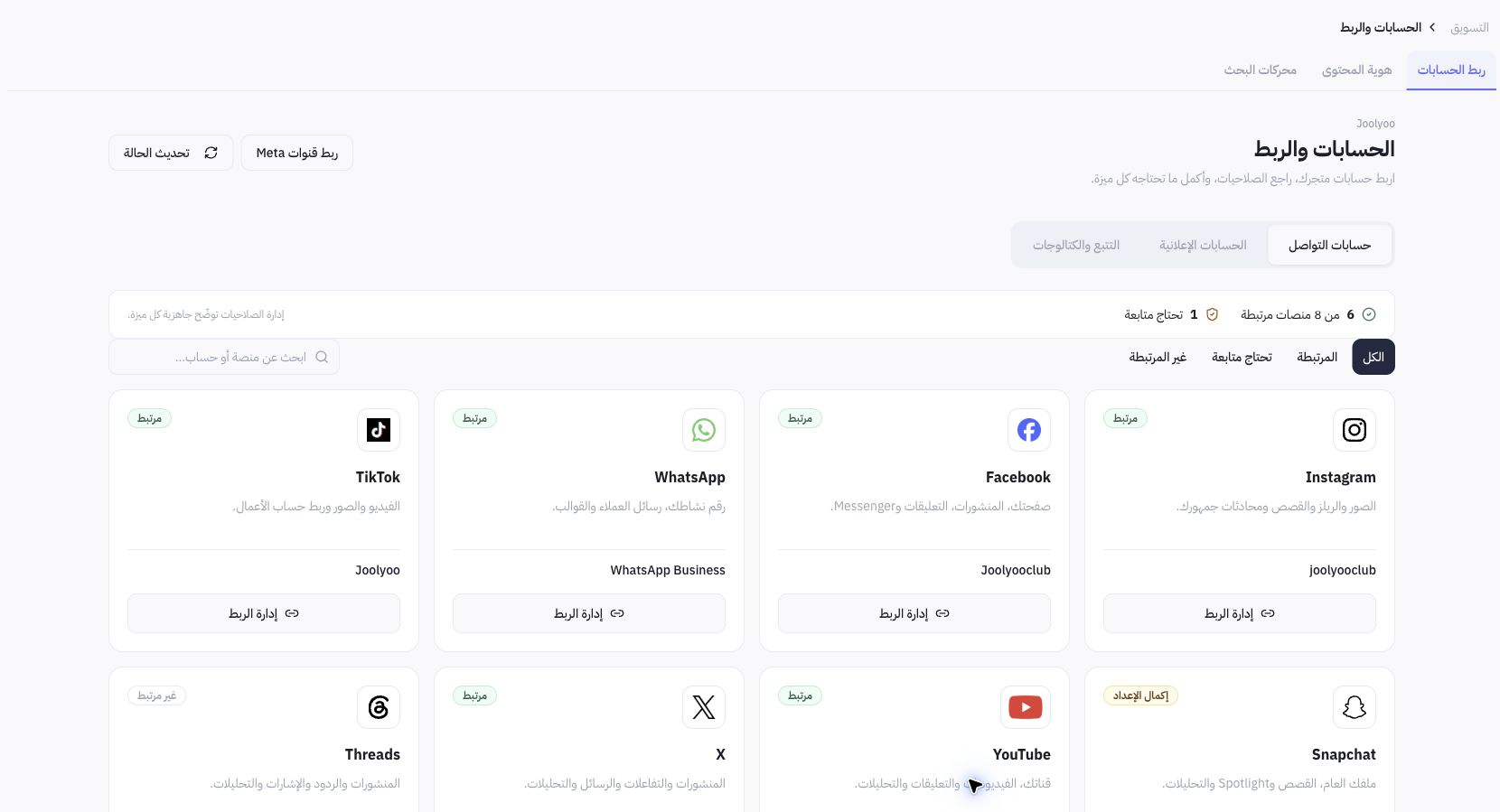
実際の連携ステータス例
Joolyooの画面では、接続済みのプラットフォーム、追加設定が必要なもの、未接続のThreadsが混在しています。このように各チャネルの準備状況は個別に判定されます。Joolyooの画面状態を自店舗と同一視せず、自身のアカウントカードを開いて実際のアカウント名を確認してください。
Meta連携における確認ポイント
接続されているFacebookページおよびInstagramプロファイルを確認します。選択されているページ名に誤りがないか精査してください。変更すると関連する運用アセットの紐づけが変わる可能性があります。投稿権限の付与だけで、広告配信、ショッピング機能、メッセージング機能のすべてが無条件に利用可能になるわけではありません。「連携を管理」で各機能の要件を確認してください。
アカウントは「接続済み」なのに機能が動作しない場合の要因
追加の権限付与、プラットフォーム側での初期設定の完了、またはアクセストークンの再認証が必要な場合があります。再連携を試みる前に、現在のステータスとエラーメッセージを確認してください。ログインパスワードや秘密鍵をサポート窓口と共有しないでください。また、予約投稿が設定されている稼働中アカウントを影響範囲の確認なしに切断しないでください。