
事前に準備すべきものは何ですか?
正確な商品名、画像、価格、在庫数、カテゴリを準備してください。不鮮明な画像からサイズ、原材料、消費期限などを推測で入力しないでください。パッケージや仕入先から確認できる確定情報を使用し、登録作業前に選択中のストア名を確認してください。
手動登録の手順
「商品」を開き、「手動で商品を追加」を選択します。「商品情報」に商品名、ブランド、簡単な説明を入力し、画像を追加してメイン画像を設定します。カテゴリを選択し、詳細な商品説明を入力してください。「価格設定と在庫」に移動して正確な値を入力し、商品の性質に合わせて公開設定、検索設定、配送設定を確認します。バリエーションや多言語翻訳など、一部のセクションは商品を一度保存した後に設定可能となります。
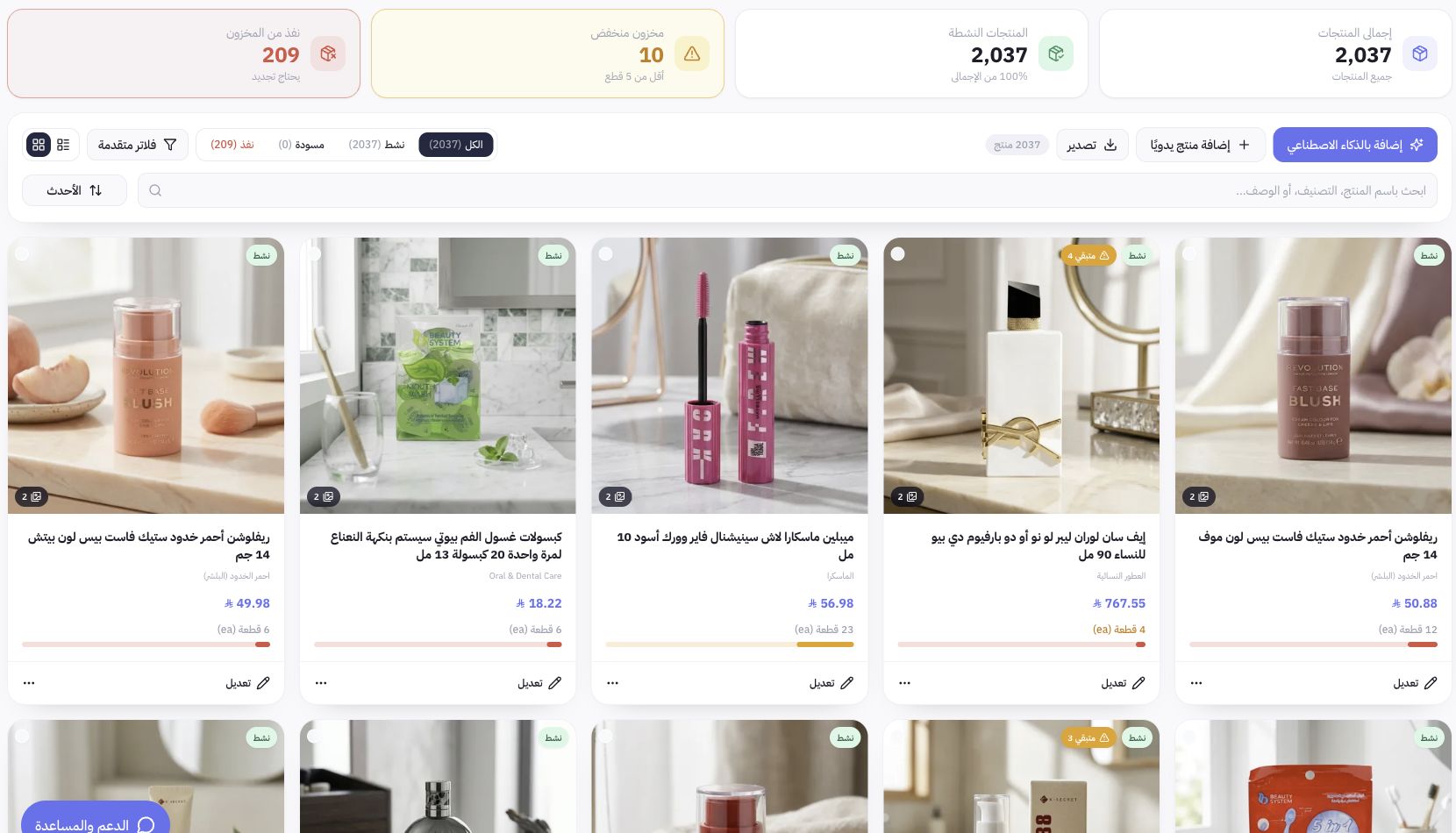
画像と仕様の確認ポイント
メイン画像は実際の商品と一致する鮮明なものを使用し、詳細画像や使用イメージ画像を添えて外観や形状を正確に伝えてください。商品説明の仕様欄は閲覧用の情報であり、カラーやサイズなどの購入選択肢は「バリエーション」で管理します。根拠のない効能表示や未実証の機能は記載しないでください。画像分析の実行や提案の反映を行う前に、編集内容を保存してください。
AI登録と通常登録の違いは何ですか?
「商品」から「AIで追加」を選択します。送信前に画像、商品データ、表示される消費クレジット/コストを確認してください。登録タスクは完了結果まで追跡してください。画像がアップロードされたことやタスクが処理待ちであることは、商品登録の完了や公開を意味しません。タスクが中断した場合は、同一画像の再アップロードや再決済を行う前にタスクステータスを確認してください。
登録結果の最終確認方法
作成前にステータスと公開設定を確認してください。確認が完了していない場合は「下書き」を選択します。保存後に一覧から商品を開き、目的の販売チャネルでの表示状態や、公開時のストアフロントページを確認してください。データ品質スコアは改善提案を示すものであり、公開ステータス自体を決定するものではありません。画像のJoolyoo実例は実際の画像とカテゴリを持つ商品を示しており、価格や在庫数は運用に伴い変動します。