
作業を始める前に
権限のあるアカウントでログインしてください。複数のストアを管理している場合は、ストア切替ボタンを開き、数値の確認やデータ編集を行う前にストア名とロゴを必ず確認してください。ストアを切り替えると作業環境全体が切り替わります。名称の類似だけで判断しないようご注意ください。
目的のセクションを見つけるには?
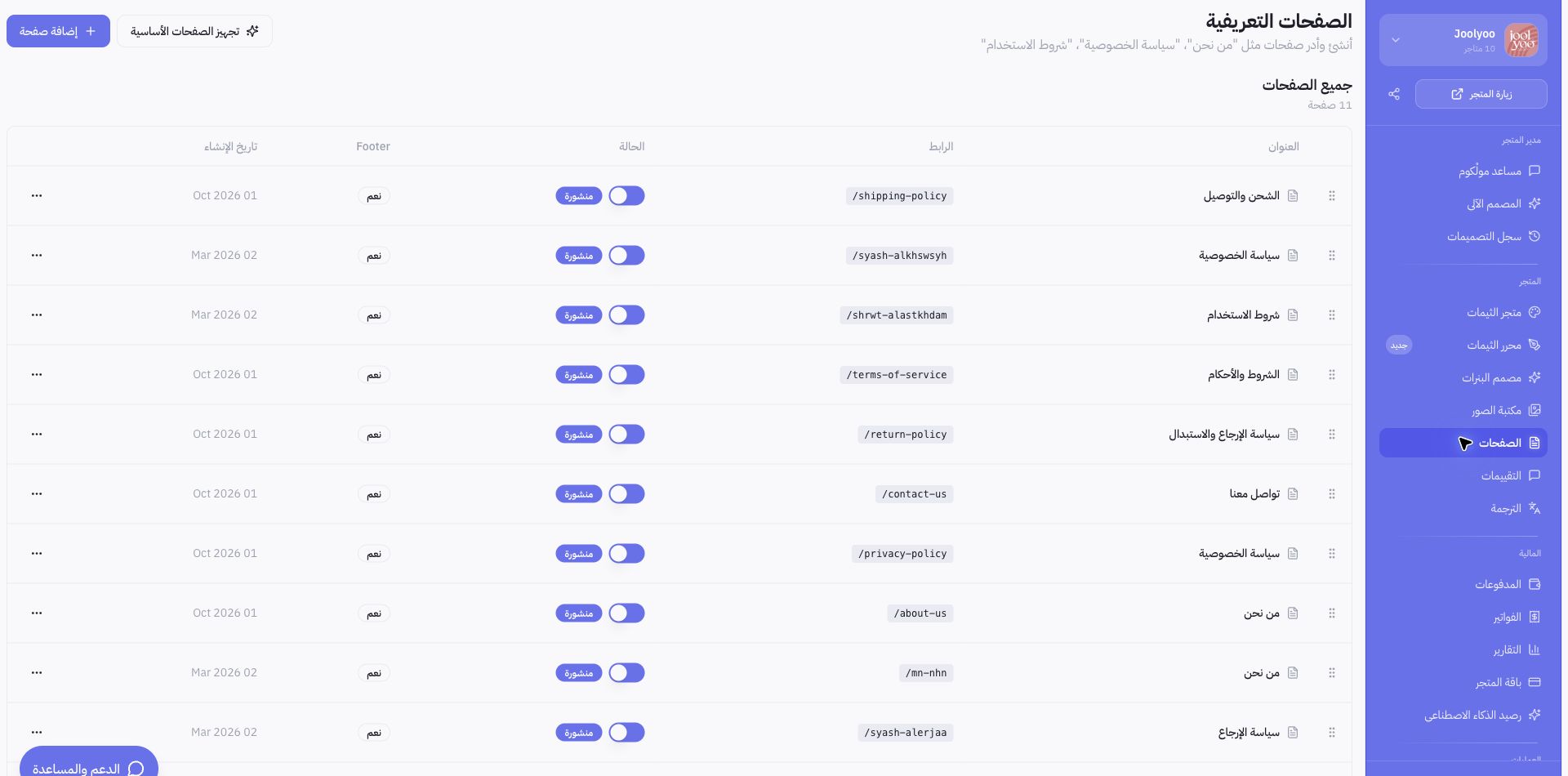
「ホーム」にはストアの主要指標と対応が必要なタスクが集約されています。「商品」「注文」「顧客」にはメニューからアクセスできます。「マーケティング」にはキャンペーン、コンテンツ、カレンダー、実績、連携アカウントが集約されています。「ストアマネージャー」にはAIアシスタント、自動デザイナー、デザイン履歴が含まれます。「ストア」にはテーマ、バナー、画像、ページ、翻訳設定があります。「財務」には決済、請求書、レポート、プラン、AIクレジットがあり、「オペレーション」には倉庫、配送、POS、カテゴリ管理が含まれます。
日々の業務はどこから始めるべきですか?
ホームに表示される推奨アクションを確認し、リンク先のページを開いてください。数値を比較する前にレポートの集計期間を指定してください。「注文」でフルフィルメント状況を確認し、「商品」で在庫不足をチェックし、「カレンダー」で配信スケジュールを見直します。ショートカットが表示されていること自体は処理の完了を意味しません。必ずリンク先を開いて結果を確認してください。
Joolyooの実例
Joolyooストアの検証時は、ページや商品を開く前にストア切替メニューでストア名を確認しました。添付画像は実際のMollkom管理画面におけるページ管理画面です。Joolyooは本プラットフォームのパイロット運用ストアであり、この画像は画面遷移の説明を目的としたもので、独立した顧客の推薦事例ではありません。
目的のセクションが表示されない場合の対処法
表示されるセクションは、チームメンバーの権限やアカウントで利用可能なサービスによって異なる場合があります。アクティブなストアを確認した上で、ストアオーナーに権限の確認を依頼するか、「ヘルプとサポート」ボタンからサポートへお問い合わせください。その際、パスワードや決済情報を含めず、ページ名と問題の概要をお知らせください。