
페이지 생성 전 확인 사항
스토어명, 스토어 설명, 등록된 연락처, 활성 상품 정보가 정확한지 확인하세요. 반품 규정 및 고객센터 운영 안내 등 비즈니스의 실제 운영 정책을 준비해 둡니다. AI가 생성한 제안 문구에 포함되었다는 이유만으로 지키지 못할 기한이나 약속을 그대로 남겨두어서는 안 되며, 자동 생성된 텍스트가 법적 규정 준수를 완벽히 보장하는 것은 아닙니다.
기본 페이지를 한 번에 일괄 생성하려면 어떻게 하나요?
스토어 메뉴에서 '페이지'로 이동한 다음 '기본 페이지 일괄 설정'을 선택하세요. 이 프로세스는 회사 소개, 개인정보처리방침, 이용약관, 교환/반품 안내, 문의하기, 자주 묻는 질문(FAQ) 중 누락된 페이지를 찾아 초안으로 자동 생성 및 저장합니다. 기존에 작성된 페이지를 임의로 덮어쓰거나 즉시 공개 퍼블리싱하지는 않습니다. 예상 비용이 먼저 가예약된 뒤 실제 사용량에 따라 최종 정산되므로, 통신이 끊긴 경우 저장된 결과 화면을 다시 확인하세요.
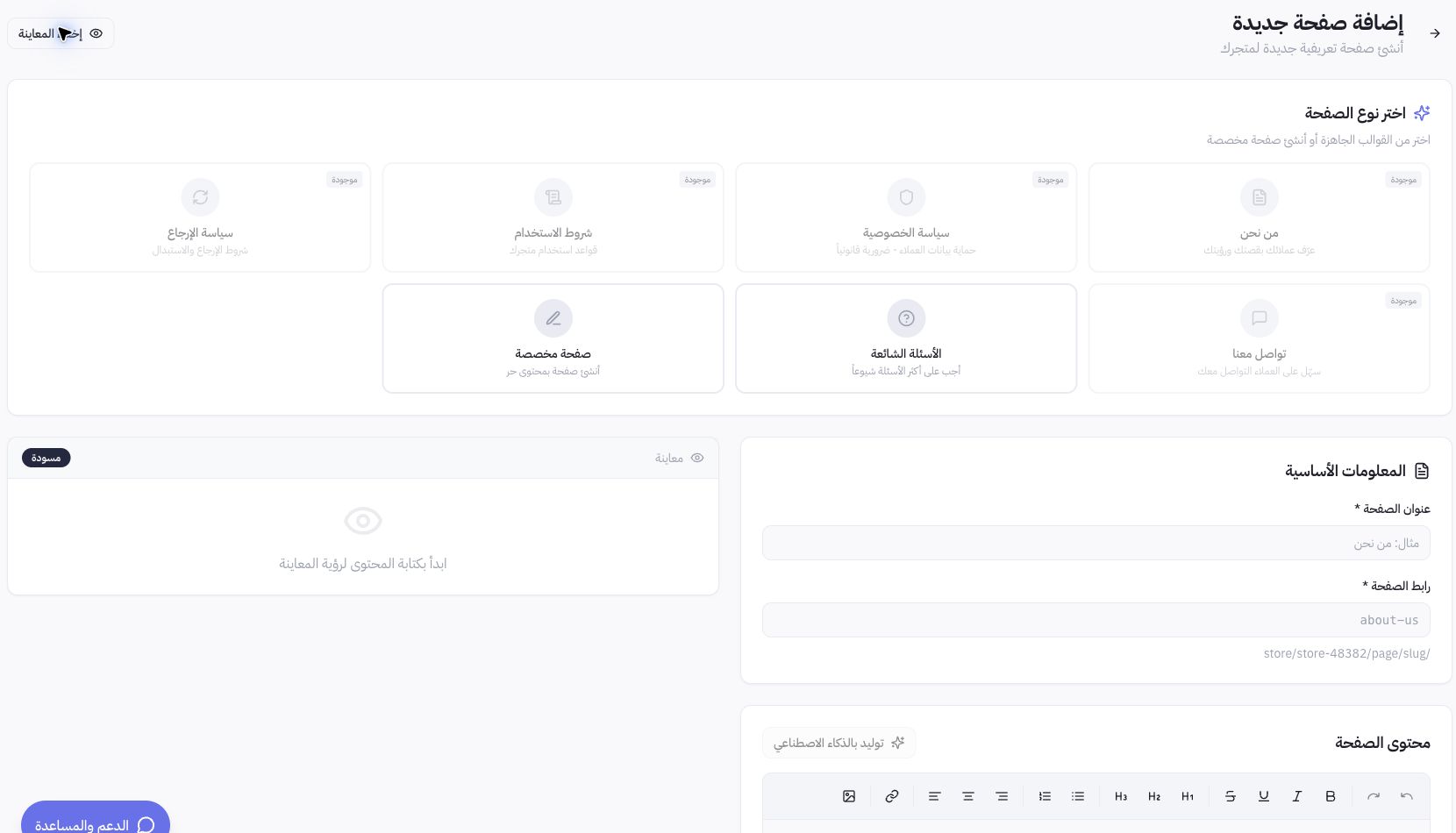
개별 페이지는 어떻게 생성하나요?
'페이지 추가'를 선택한 뒤 적절한 페이지 템플릿 유형이나 사용자 정의 페이지를 선택하세요. 페이지 제목과 명확한 URL 슬러그를 입력하고, 본문을 직접 작성하거나 지원되는 경우 자동 생성 기능을 활용합니다. 필수 정보가 빠지지 않도록 화면에 표시되는 입력 필드를 꼼꼼히 채우세요. 페이지 내용을 정확하게 요약한 SEO 제목과 메타 설명을 입력한 다음, 검토를 위해 초안으로 임시저장하세요.
퍼블리싱과 푸터 노출 설정은 어떤 차이가 있나요?
페이지를 퍼블리싱하면 고객이 URL을 통해 해당 페이지를 볼 수 있게 되며, '스토어 푸터에 표시'는 사이트 최하단(Footer)에 링크를 노출할지 여부를 결정합니다. 노출 순서 설정에 따라 링크 순서가 정해지며, 낮은 숫자가 먼저 배치됩니다. 콘텐츠를 승인한 뒤에는 공개 페이지 링크뿐만 아니라 모바일 환경에서 푸터 링크가 정상 작동하는지 직접 확인하세요. 대시보드 목록에 항목이 보인다고 해서 고객에게 링크가 자동으로 노출되는 것은 아닙니다.
실제 사례 및 중점 확인 사항
Joolyoo 대시보드 화면에서는 게시된 페이지 목록과 페이지 등록 양식을 확인할 수 있으며, 화면 캡처 과정에서 임의로 페이지를 추가하거나 수정하지 않았습니다. 회사 소개나 개인정보처리방침 페이지를 새로 추가하기 전에 제목이나 링크가 중복되지 않는지 먼저 확인하세요. 이미 동일한 페이지가 존재한다면 새로 만들지 말고 기존 페이지를 열어 수정해야 합니다. 필수 데이터가 누락되었다면 퍼블리싱 전에 반드시 입력을 완료하세요.