
Waar pas ik de naam en het logo aan?
Open Instellingen en vervolgens Identiteit. Hier vindt u de winkellink, het logo, het favicon, de winkelnaam, de beschrijving en de bedrijfs- en contactgegevens. Kleurinstellingen horen thuis op de pagina Thema & Vormgeving; zoek daar niet naar een optie om het logo te uploaden.
Stappen voor het controleren van de merkidentiteit
- Controleer de naam van de actieve winkel.
- Bekijk de naam, het logo en het favicon met de getoonde beheertools.
- Vul een bondige en correcte tekst in onder 'Over de winkel'.
- Controleer de branche-tags en openbare socialemediakanalen.
- Sla de wijzigingen in het betreffende blok op en open de openbare storefront om de weergave te controleren.
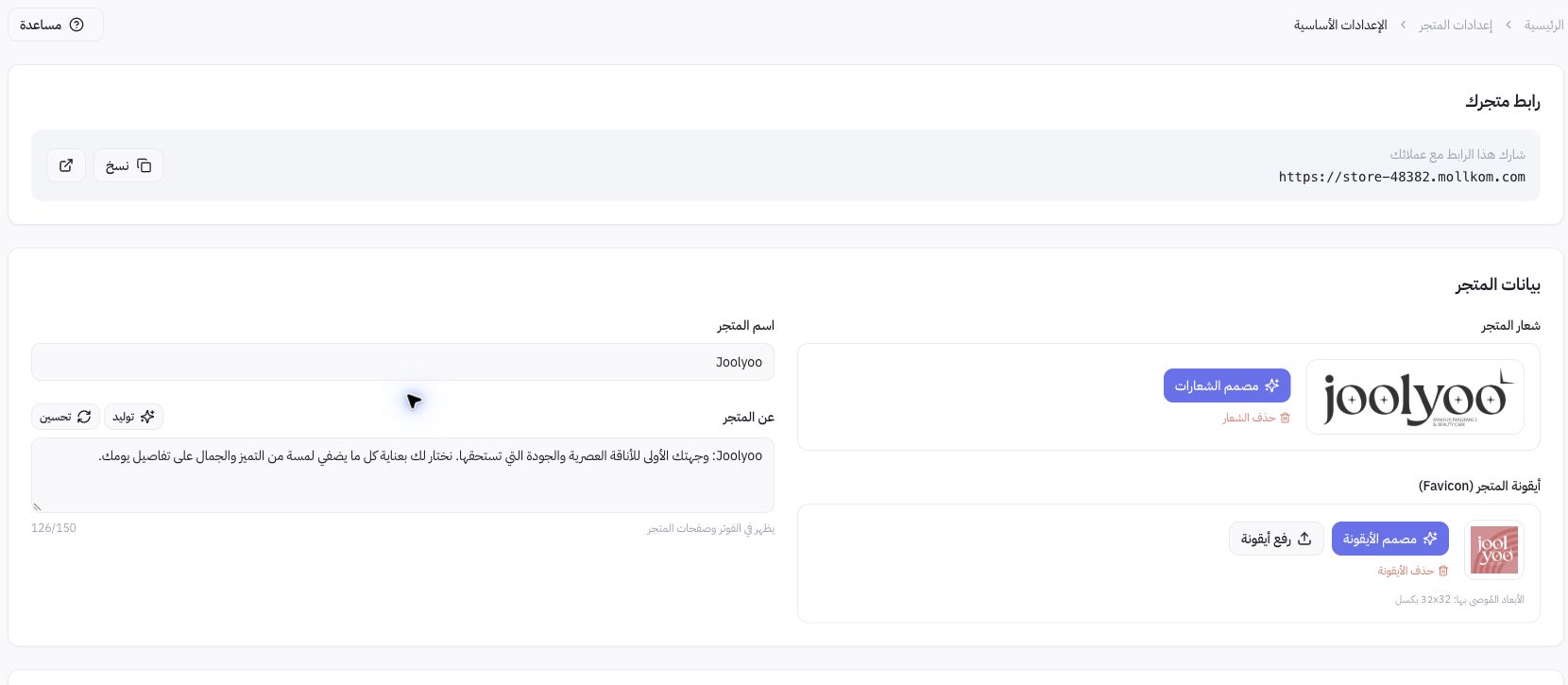
Voorbeeld uit Joolyoo
De schermafbeelding toont het logo, het pictogram en de bedrijfsomschrijving van Joolyoo. Dit helpt om algemene identiteit te onderscheiden van de lay-outtemplate. Het wijzigen van de naam of beschrijving publiceert geen nieuw thema en verandert evenmin automatisch de naam op externe socialemediakanalen.
Hoe gebruik ik de geautomatiseerde beschrijvingsgenerator?
Het veld 'Over de winkel' biedt AI-ondersteuning om conceptteksten tot 150 tekens te genereren en te optimaliseren. Controleer de voorgestelde tekst vóór u opslaat. Voor deze assistent geldt een afzonderlijke servicelimiet; het bereiken van die limiet lost u niet op door extra winkelsaldo te kopen of prompts herhaaldelijk te versturen.
Wat is het verschil tussen de WhatsApp-nummers?
Het WhatsApp-nummer voor winkelbeheer is strikt bedoeld voor operationele beheercommando's en verificaties. Dit staat los van het openbare klantenservicenummer en de WhatsApp Business-integratie. Het enkel opslaan van een intern nummer verleent geen beheerdersrechten en garandeert niet automatisch toegang tot gefaseerde uitrolfunctionaliteiten. Controleer het doel van elk veld voordat u opslaat.