
Voordat je een magazijn toevoegt
Bepaal de fysieke locatie waar de voorraad wordt opgeslagen en kies een naam die deze onderscheidt van andere vestigingen. Ga binnen Operaties naar Magazijnen. Het overzicht toont actieve magazijnen, verplaatsingen, tellingen en meldingen, en biedt toegang tot de magazijnlijst.
Stappen om een magazijn toe te voegen
- Klik op Magazijn toevoegen en open het invoerformulier vanuit de lijst.
- Vul de naam, het land en de stad in, en bepaal de exacte locatie op de kaart; alleen een stad selecteren is niet voldoende.
- Controleer zo nodig het locatietype, de code, het adres en de gegevens van de beheerder.
- Stel de prioriteit en status in, controleer de gegevens en sla op. Een lager getal betekent in dit veld een hogere prioriteit.
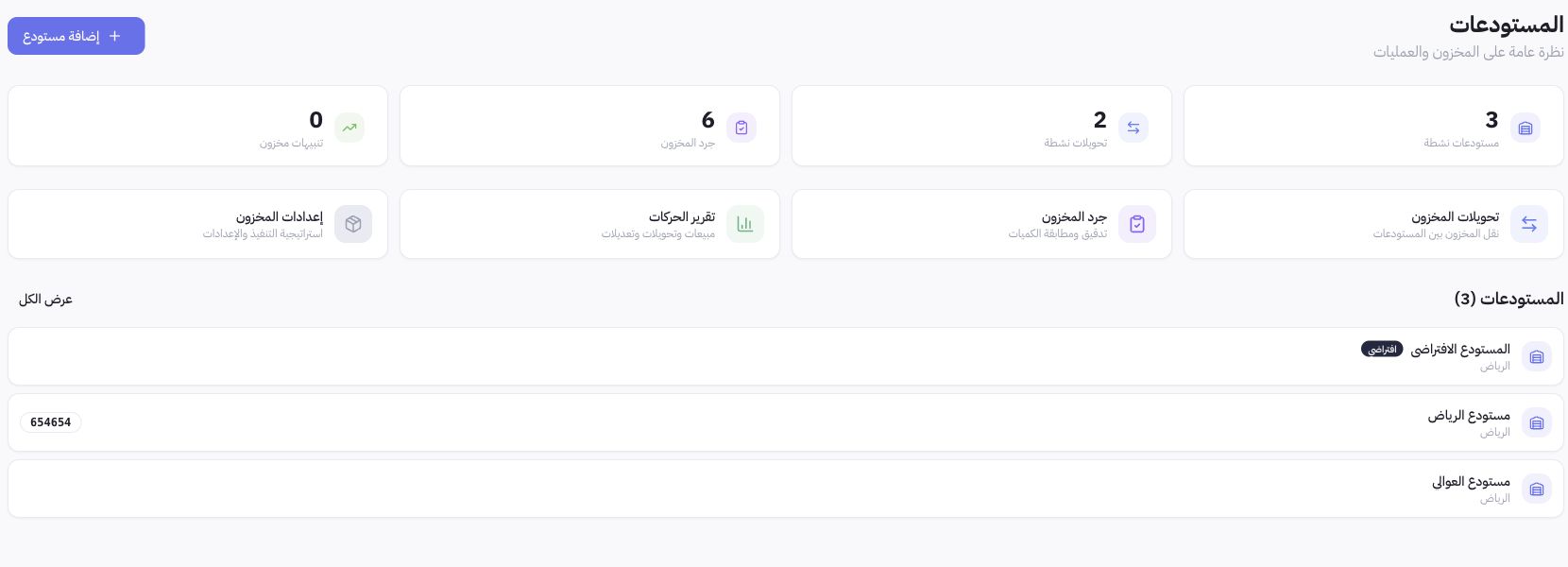
Voorbeeld uit Joolyoo
De afbeelding toont een standaardmagazijn en andere magazijnen in Riyad. Meerdere magazijnen helpen opslaglocaties te scheiden, maar betekenen niet dat dezelfde producthoeveelheid automatisch op elke locatie aanwezig is. Gebruik namen die verwijzen naar het filiaal of de regio en zorg dat de voorraad aan het juiste magazijn is gekoppeld.
Waar volg ik verplaatsingen en inventarisaties?
Open Voorraadverplaatsingen om verplaatsingen tussen locaties te volgen, Voorraadtelling om getelde aantallen te controleren en het Mutatieoverzicht om wijzigingen te doorgronden. Dit zijn afzonderlijke registraties: het aanmaken van een verplaatsing bevestigt de ontvangst nog niet, en een geopende telling betekent niet dat het voorraadverschil al is goedgekeurd. Controleer de status van de bewerking voordat je uitgaat van het resultaat.
Hoe controleer ik alles na het opslaan?
Ga terug naar de lijst en controleer de naam, status en locatie; bekijk vervolgens de productvoorraad in het beoogde magazijn. Wijzig het standaardmagazijn niet en schakel een actieve locatie niet uit puur om de lijst op te schonen. Zie je een onverklaarbaar verschil, traceer dan eerst de mutatie en bijbehorende referentie voordat je een nieuwe correctie doorvoert.