
Waar pas ik de kleuren aan?
Ga naar Instellingen en kies Vormgeving & visuele identiteit. Deze pagina beheert het kleurenpalet en de ontwerptools. Het uploaden van een winkellogo en het aanpassen van de winkelnaam vindt plaats onder de algemene merkinstellingen; ondanks de vergelijkbare naamgeving zijn dit twee afzonderlijke pagina's.
Stappen voor het kiezen van een kleurenpalet
- Open Kleuren extraheren uit afbeelding als u beschikt over een logo of visuele referentie.
- Gebruik PNG, JPG of WebP met een maximale bestandsgrootte van 10 MB.
- Bekijk de voorgestelde kleuren en de verdeling ervan voordat u opslaat.
- U kunt ook kiezen voor een kant-en-klaar palet of handmatige kleurselectie openen.
- Controleer de preview en sla de kleuren op via de beschikbare optie.
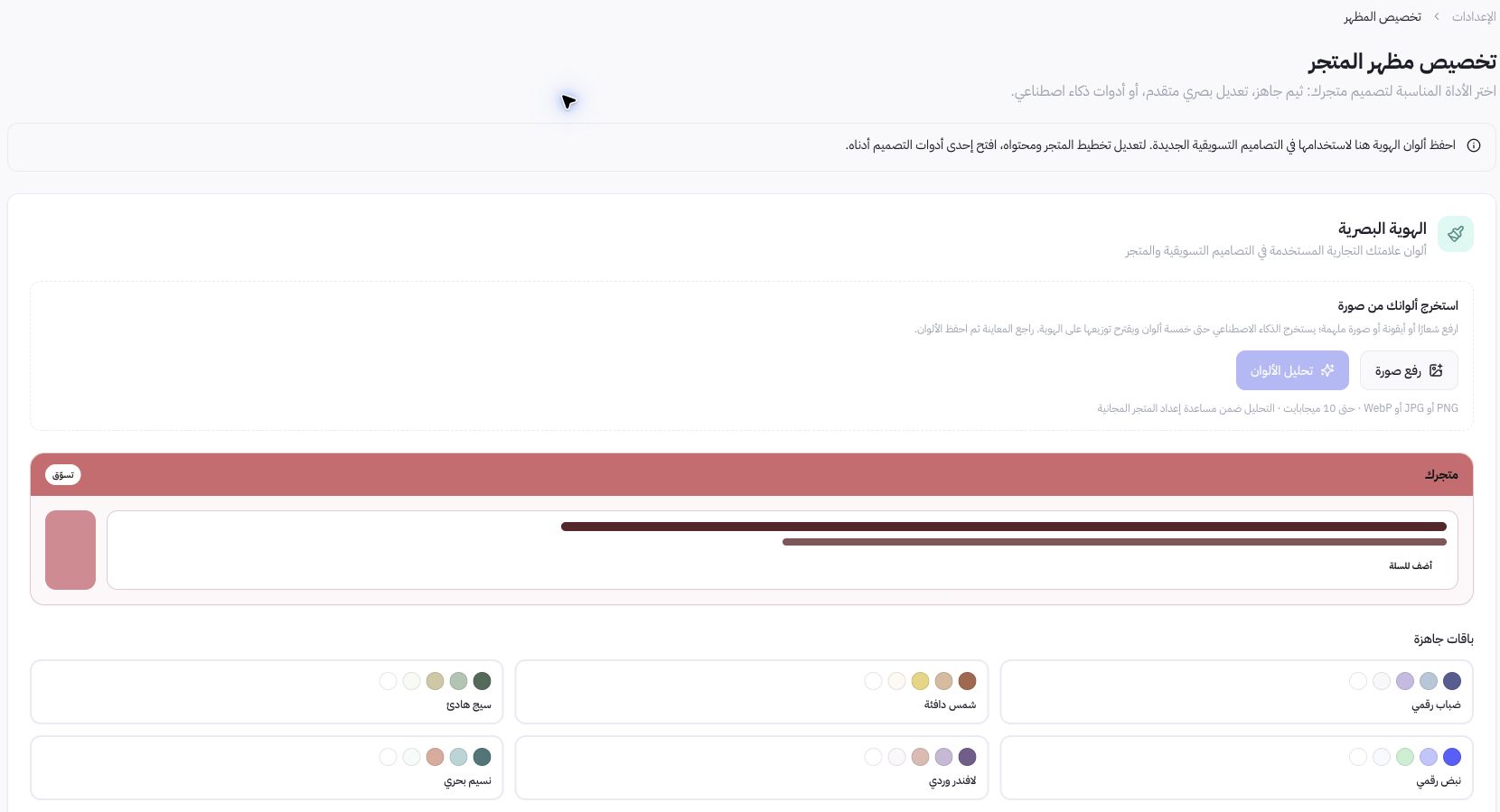
Voorbeeld uit het dashboard
Joolyoo toont kant-en-klare paletten zoals «Rustgevende Salie» en «Lavendelroze». Kies een palet op basis van uw merkidentiteit en de leesbaarheid van de tekst, niet puur op de naam. Als uw merkkleur licht is, ga er dan niet van uit dat deze geschikt is als achtergrond voor elke knop of tekstregel.
Hoe test ik de kleuren?
Controleer het contrast tussen tekst en achtergrond en de zichtbaarheid van primaire acties. Bekijk de productafbeelding tegen het gekozen oppervlak en test op mobiele apparaten en talen met langere teksten. Opgeslagen kleuren worden toegepast op geschikte ontwerpen; dit betekent niet dat al het bestaande materiaal automatisch opnieuw wordt opgemaakt.
Wanneer gebruik ik de overige ontwerptools?
Open de Theme Store om een template te selecteren, de editor om de lay-out en secties aan te passen, of de geautomatiseerde designer om een ontwerp op basis van de catalogus klaar te zetten. Het opslaan van uw merkstijl staat los van het publiceren van een nieuwe versie van uw storefront.