
Wat staat er in de mediabibliotheek?
Open de mediabibliotheek via het menu Winkel. Hier vindt u productafbeeldingen, ontwerpassets, studio-opnames, gegenereerde visuals, banners, uploads, themabeelden en huisstijlbestanden. Zo hergebruikt u eenvoudig een opgeslagen asset zonder telkens een nieuwe creatie aan te vragen.
Hoe zoek ik een afbeelding?
- Voer de naam van het product of de afbeelding in de zoekbalk in.
- Kies het gewenste type uit de lijst met afbeeldingstypen.
- Open de afbeelding om de inhoud en kwaliteit te controleren.
- Gebruik deze direct in uw ontwerptool of schakel door naar de banner-designer.
- Heeft u een nieuwe afbeelding geüpload, controleer dan of de upload voltooid is en zichtbaar is in de bibliotheek.
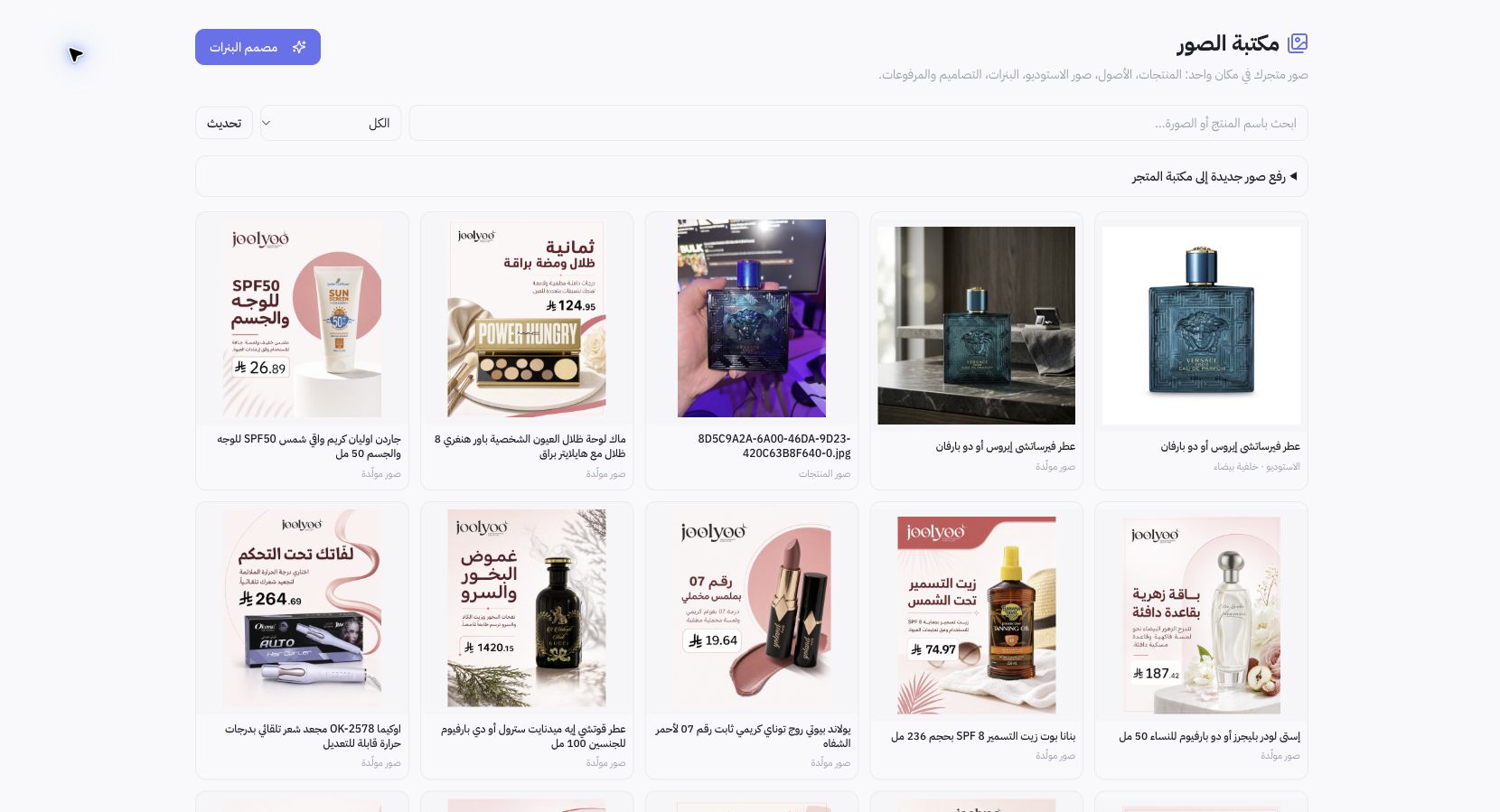
Voorbeeld uit Joolyoo
In de bibliotheek zijn zowel studio-opnames als gegenereerde visuals van hetzelfde product beschikbaar. Een afbeelding met witte achtergrond is ideaal voor een duidelijke weergave van de verpakking, terwijl een sfeerbeeld geschikter kan zijn voor marketinguitingen. Meerdere varianten betekent niet dat elke versie geschikt is als hoofdafbeelding of voor elk formaat.
Wat controleer ik vóór gebruik?
Controleer of de verpakking, kleur, inhoudsmaat en tekst exact overeenkomen met het fysieke product. Controleer randen, typografie en verhoudingen; een gegenereerde visual vereist mogelijk correctie. Rek een afbeelding niet uit om een ander kader te vullen en kies een asset die past bij de beoogde plaatsing.
Wordt een afbeelding direct gepubliceerd bij het opslaan?
Nee. De bibliotheek slaat de asset op. Weergave in een thema of publicatie vereist een afzonderlijke selectie, opslag en publicatieactie. Verschijnt een recente afbeelding niet direct, controleer dan het filter en de oorspronkelijke taak en vernieuw de bibliotheek voordat u opnieuw genereert.