
Hoe begin ik?
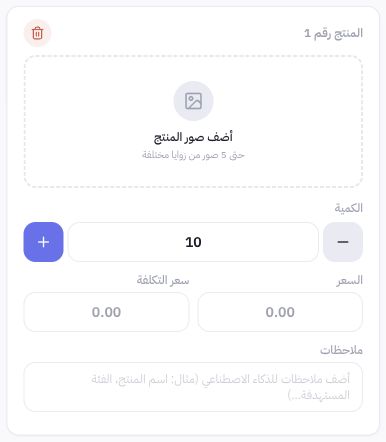
Ga naar Producten en kies voor 'Toevoegen via AI'. Deze flow opent afzonderlijke productkaarten die elk maximaal 5 afbeeldingen vanuit verschillende hoeken ondersteunen. Bundel uitsluitend foto's van hetzelfde product, gebruik uitsluitend beelden waarvoor je over de gebruiksrechten beschikt en zorg dat de verpakking, barcode en specificaties haarscherp leesbaar zijn.
Stappen voor het voorbereiden van de kaart
- Voeg de productafbeeldingen toe aan de desbetreffende kaart.
- Voer de juiste voorraad, verkoopprijs en kostprijs in.
- Voeg toelichtingen toe over details die niet op de afbeeldingen te zien zijn, zonder specificaties te verzinnen.
- Voeg een nieuwe kaart toe als u een ander product wilt invoeren.
- Controleer de kaarten en het getoonde verbruik voordat u de uitvoering start via uw saldo.
Praktijkvoorbeeld
Als u een parfum toevoegt uit een catalogus zoals die van Joolyoo, voeg dan de voorkant, achterkant en verpakking samen op één kaart. Ga niet af op de afbeelding om de prijs of voorraad in te schatten. Noteer het volume exact zoals vermeld op het product en controleer na verwerking de gegenereerde naam, omschrijving en velden.
Hoe volg ik de status op?
Volg de opgeslagen taak en de status van elk afzonderlijk product. Wachten op saldo, verwerking, beoordeling of voltooiing van beelden zijn afzonderlijke fasen. Een product kan voltooid zijn met verrijkingsnotities, terwijl een studioafbeelding nog in de herstelfase staat. De aanwezigheid van een geüploade afbeelding betekent nog niet dat het product live staat.
Wat te doen bij vertraging?
Open dezelfde taak en controleer het referentienummer, eventuele foutmeldingen en het gereserveerde saldo voordat u opnieuw uploadt. Voer gegevens of betalingen niet opnieuw in om de voortgang te forceren. Blijft het resultaat onbeslist, vraag dan een controle aan van de lopende taak om dubbele invoer of dubbele afschrijvingen te voorkomen.