
Vóór het openen van de kassa
Ga vanuit Operaties naar Verkooppunt (POS) en open de kassa. Controleer de geselecteerde winkel, het actieve magazijn en de netwerkverbinding van het apparaat. De kassa gebruikt de centrale winkelcatalogus, maar de productbeschikbaarheid hangt af van de magazijnvoorraad, status en synchronisatie.
Stappen om een product te selecteren
- Zoek op naam, SKU of barcode.
- Filter indien nodig op categorie om de lijst te verfijnen.
- Controleer de productnaam, afbeelding, prijs en voorraadstatus.
- Controleer bij een daadwerkelijke verkoop het aantal, de klant, eventuele kortingen en het totaalbedrag vóór betaling.
- Controleer de transactie-uitkomst, de bon en de synchronisatiestatus; het indrukken van de betaalknop alleen geldt niet als bewijs van verkoop.
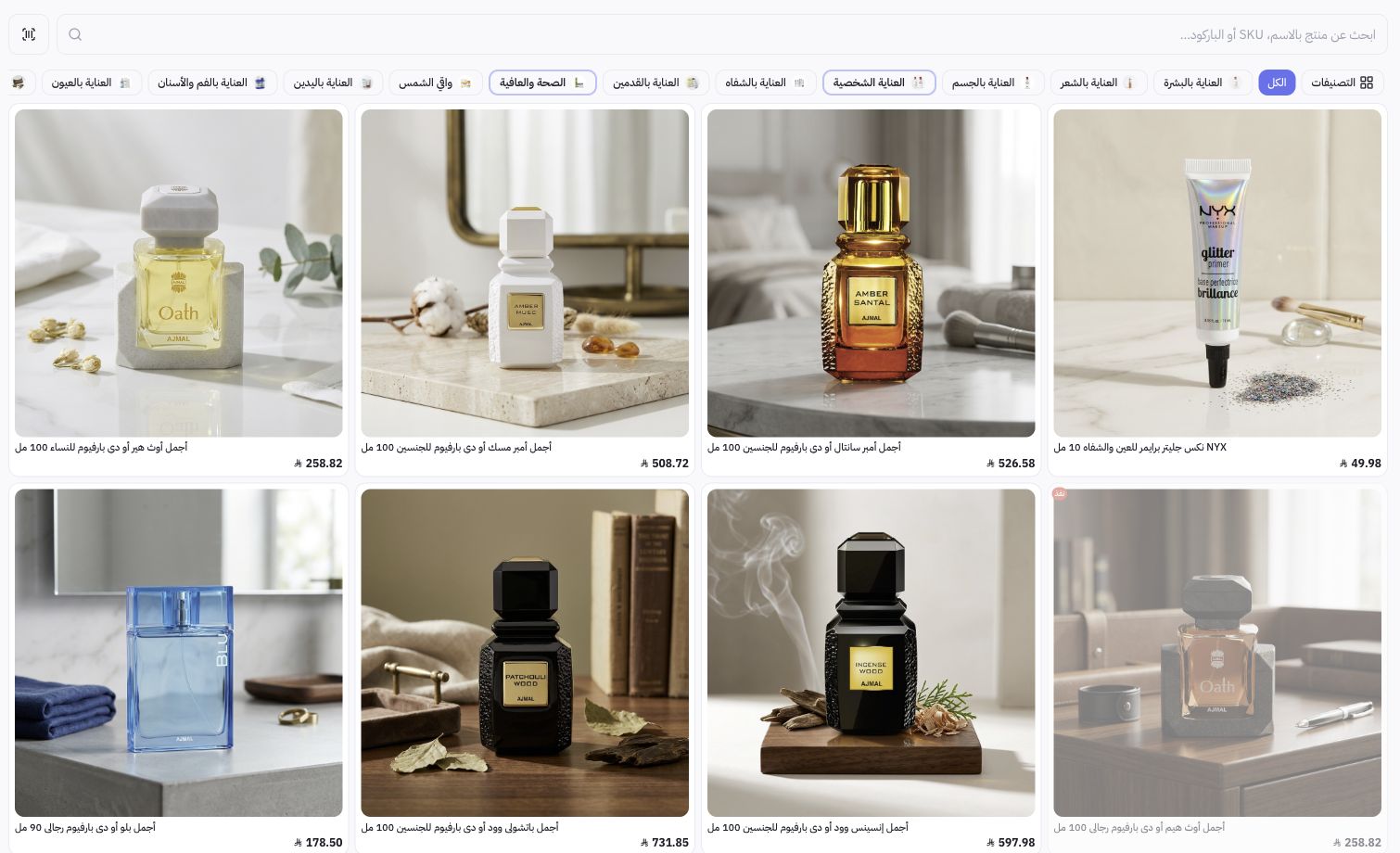
Voorbeeld uit Joolyoo
De schermafbeelding toont parfums en verzorgingsproducten uit dezelfde catalogus binnen de kassa, waarbij sommige artikelen als niet op voorraad worden weergegeven. De bestaande winkelwagen is ongewijzigd gelaten en alleen het productoverzicht is vastgelegd. Dit voorbeeld illustreert de interface-indeling en betreft geen voltooide betaling of afgedrukte bon.
Hoe ga ik om met synchronisatie?
De interface biedt hulpmiddelen voor Sync, Wachtrij en Transacties. Wordt een product niet direct bijgewerkt, controleer dan eerst de winkel, het magazijn en de internetverbinding. Wis geen apparaatgegevens en installeer de app niet opnieuw voordat niet-gesynchroniseerde transacties zijn gecontroleerd; deze kunnen lokale verkoopgegevens bevatten die de server nog niet hebben bereikt.
Ondersteunt mijn apparaat afdrukken en betalingen?
Dit is afhankelijk van het type apparaat, de printer, de applicatieflow en de gekoppelde betaalmethode. Ga er niet van uit dat een werkende kassa in de browser compatibiliteit met alle randapparatuur of pinterminals garandeert. Stem je hardwareconfiguratie af met support en houd rekening met de functionele verschillen tussen de webversie en de PDA-app.