
Begin met een centrale catalogus die duidelijk onderscheid maakt tussen product, varianten en verkoopeenheid. Koppel het POS-systeem aan je voorraad en bestellingen, en test barcodescanning, bonprinters en realtime mutaties. Mollkom levert een Android-app voor POS en voorraadbeheer, inclusief barcode- en printintegraties voor ondersteunde SUNMI-apparaten.
Wat zie je in het daadwerkelijke POS-systeem van Mollkom?
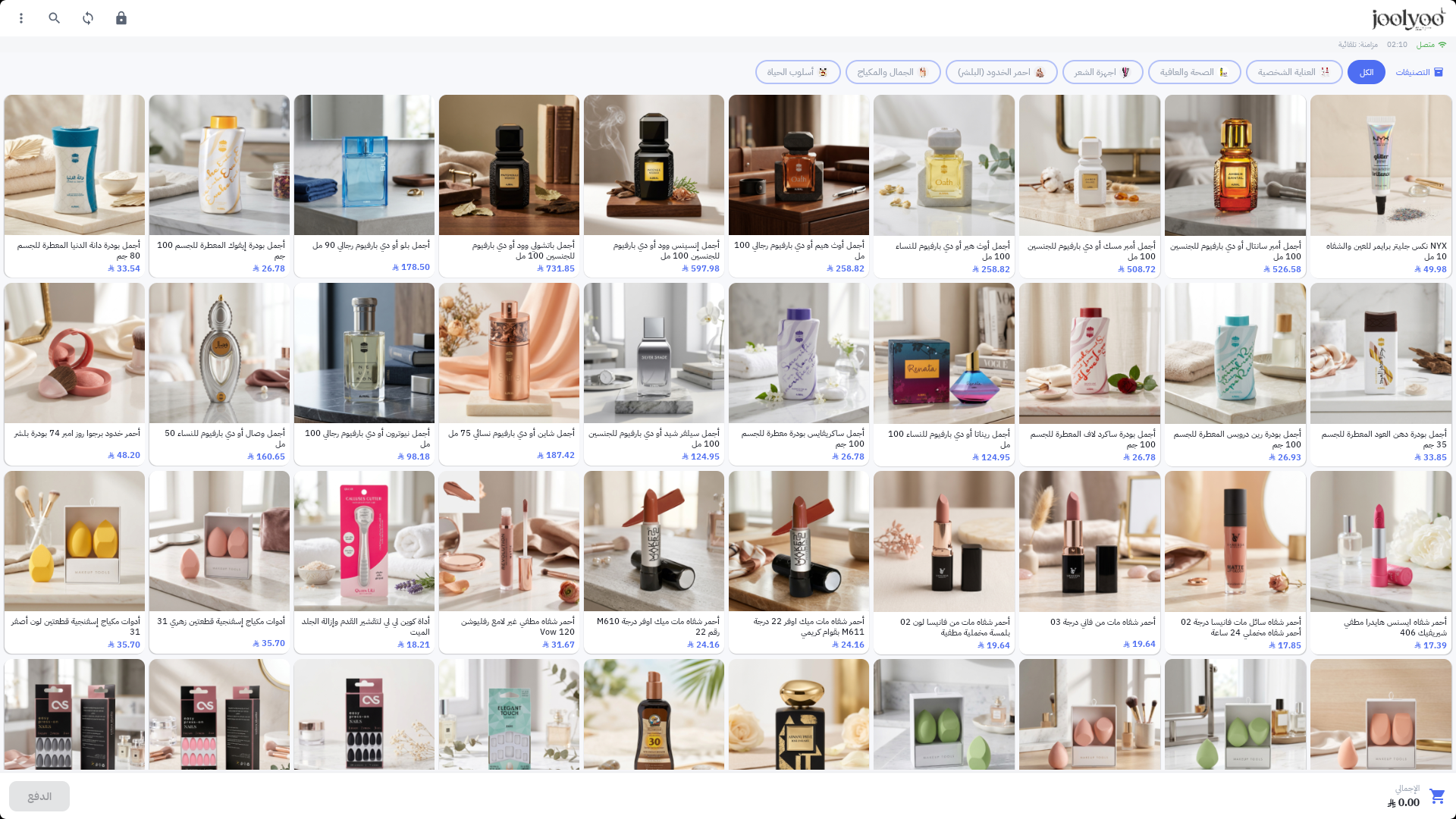
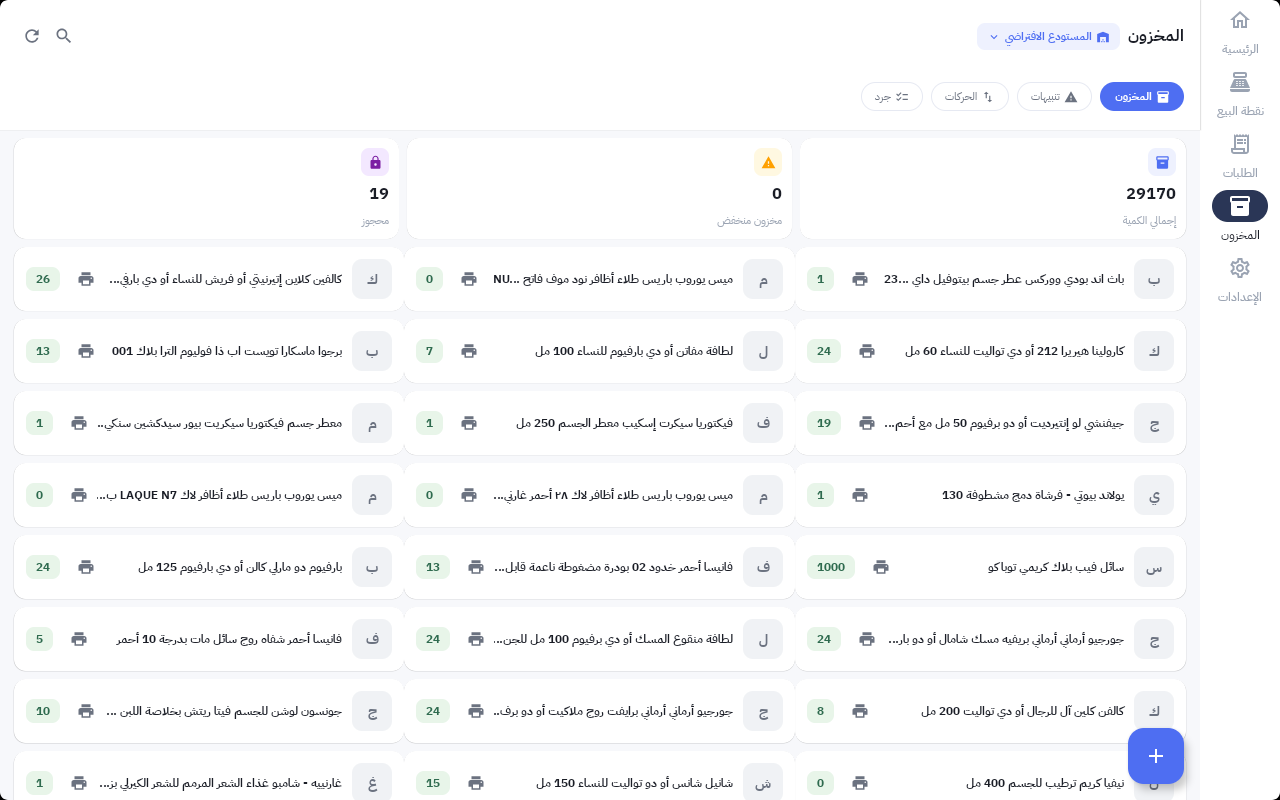
Het gepubliceerde Mollkom POS-screenshot toont de Joolyoo-catalogus met afbeeldingen, prijzen en categorieën, inclusief het winkelmandtotaal en de afrekenknop. Het voorraadscreenshot toont magazijnselectie en de tabbladen voor voorraad, meldingen, mutaties en tellingen. Dit zijn daadwerkelijke interfaceschermen, geen illustraties van hypothetische functionaliteiten.
Om de koppeling te testen selecteert u één artikel met een bekende barcode en eenheid, en noteert u de voorraad in het magazijn dat door het kassasysteem wordt bediend. Zoek het artikel op naam en scan het vervolgens; beide methoden moeten naar hetzelfde artikel leiden. Controleer de variant, het aantal en de prijs voordat u de verkoop afrondt. Voer de test uit volgens uw vastgestelde testprocedures en controleer daarna de bestelling, het kassabonnetje, de voorraadmutatie en het getoonde voorraadniveau in het webshopkanaal.
- Als er bij het scannen een ander artikel verschijnt, controleer dan de barcode- en varianttoewijzing voordat u het kassasysteem in gebruik neemt.
- Als de verkoop is voltooid maar de voorraadmutatie niet zichtbaar is, controleer dan het magazijn, de synchronisatiestatus en het mutatieoverzicht. Pas het voorraadniveau niet handmatig aan om het verschil te verbergen.
- Test retourzendingen als een apart traject; een succesvolle verkoop bewijst niet dat het terugboeken van de voorraad bij retouren correct is geconfigureerd.
De screenshots tonen de interface zoals deze op het moment van vastlegging werd weergegeven. Ze vormen geen nieuwe verkooptest die voor dit artikel is uitgevoerd, noch bewijzen ze de activering van kaartbetalingen. Compatibiliteit van hardware, printers, scanners en betaaldiensten dient te worden gecontroleerd voor uw eigen installatie.
Welke gegevens moet u stroomlijnen voordat u het kassasysteem in gebruik neemt?
Controleer productnamen, prijzen, varianten, barcodes, categorieën en verkoopeenheden. Medewerkers moeten weten of ze een los artikel of een verpakking scannen, en twee maten mogen niet dezelfde id delen waardoor ze niet te onderscheiden zijn. Bepaal het verkooppunt, het magazijn waarvan transacties worden afgeboekt en de juiste gebruikersrechten voor het personeel.
Het doel is dat alle kanalen uitgaan van één centrale bron voor product- en ordergegevens. Het volstaat niet om een lijst met namen uit de webshop over te zetten naar het kassasysteem als voorraadniveaus of varianten gescheiden blijven zonder duidelijke regels.
Hoe kiest u het juiste apparaat voor scannen en printen?
Begin bij de werkomgeving: een handheld scanner tussen de schappen of een vast scherm op de toonbank, het gewenste bonformaat en de wijze van barcodes scannen. Controleer het specifieke configuratienummer van het SUNMI-apparaat zelf, aangezien printers, scanners, geheugen en accessoires tussen versies kunnen verschillen.
De aanwezigheid van NFC betekent niet automatisch dat kaartbetalingen geactiveerd zijn. Kaartacceptatie en de configuratie daarvan vormen een afzonderlijk traject dat afhangt van het apparaat, de regio en de betaalprovider. Ga er ook niet van uit dat de volledige verkoopcyclus offline werkt; test het netwerkgedrag en de synchronisatie in uw werkelijke configuratie.
Hoe test u het verkoopproces voordat u de eerste klanten ontvangt?
Zoek het product op naam en scan vervolgens de barcode, selecteer de variant en het aantal, en controleer de winkelmand, kortingen en klantgegevens. Voer een representatieve testtransactie uit en verifieer de kassabon, de bestelling en de voorraadmutatie. Test retouren, scanfouten en netwerkuitval volgens de beschikbare procedures; vertrouw niet alleen op een schermafbeelding.
Rekenvoorbeeld: er zijn nog 2 eenheden van een artikel op voorraad. Nadat u 1 eenheid via de kassa heeft verkocht, controleert u de beschikbare voorraad voor de webshop. Test vervolgens een online bestelling en de annulering daarvan, en controleer of de eenheid volgens het reserveringsbeleid weer beschikbaar wordt. Leg eventuele afwijkingen vast voordat u een grotere catalogus implementeert.
Hoe downloadt u de Mollkom POS-app?
Op de POS-productpagina staat aangegeven dat Mollkom PDA beschikbaar is in de SUNMI App Store voor geschikte apparaten. Zoek de app op uw compatibele apparaat, meld u aan met uw merchant-account en kies uw winkel en verkooppunt. Als de app niet zichtbaar is, neem dan contact op met het team onder vermelding van model en regio, in plaats van een installatiebestand uit onbekende bron te installeren.
Het platform verenigt tevens productbeheer, marketing, klantenservice, bestellingen en bezorging. U kunt starten met alleen de kassa en voorraad, en vervolgens de rest van de commerciële cyclus koppelen aan de hand van de services die aansluiten op uw bedrijfsvoering.
Wat monitort u na de livegang?
Controleer voorraadverschillen, retouren, onbekende barcodes en foutieve artikelen in bestellingen. Zorg dat het team weet hoe correcties moeten worden uitgevoerd en wie deze mag autoriseren. Een geslaagde integratie vraagt om heldere data en gebeurtenissen, niet alleen om hardware en software.
Raadpleeg de actuele hardwarehandleiding voordat u apparatuur aanschaft; de beschikbaarheid van de app en compatibiliteit van de configuratie zijn belangrijker dan alleen de serienaam.
Vragen over uw volgende stap
Gids voor apps en hardware
Wat is voor u de logische volgende stap?
Start met een gecentraliseerde catalogus voor uw webshop en verkooppunt. Gebruik het bovenstaande voorbeeld om uw data en configuratie te controleren, en bekijk welke service aansluit bij uw huidige groeifase.
Ontdek de oplossing in Mollkom · Begin met een uniforme catalogus voor uw winkel en kassa
