
Jakie informacje są wymagane na początku?
Konfigurację rozpoczyna się od podania danych działalności, szacowanej liczby produktów oraz edytowalnego adresu URL. Następnie należy zapisać logo lub zlecić jego utworzenie. Identyfikacja wizualna jest krokiem obowiązkowym, natomiast dodatkowy numer telefonu, magazyn i kanały sprzedaży konfiguruje się w osobnych ścieżkach. Ukończenie konfiguracji konta nie oznacza automatycznej aktywacji operatora płatności ani dostaw.
Jak przejść do zarządzania produktami?
- Uzupełnij dane firmy, język i identyfikację wizualną w kreatorze konfiguracji.
- Sprawdź logo, ikonę sklepu i status zapisanego zgłoszenia.
- Przejdź do oficjalnego modułu wprowadzania produktów.
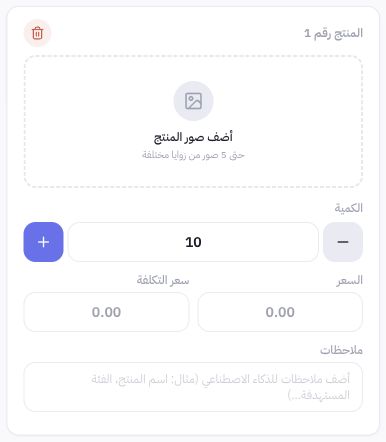
- Zbierz zdjęcia każdego produktu na osobnej karcie, wprowadź cenę, koszt i stan magazynowy.
- Rozpocznij przetwarzanie zgodnie z dostępnymi środkami i wybraną ścieżką, a następnie sprawdź wynik przed oznaczeniem produktu jako gotowy.
Jak interpretować szacowaną liczbę produktów?
Szacowana liczba pomaga ocenić postęp przygotowania katalogu – nie jest to sztywny limit, który należy sztucznie wypełniać. Zapisane, niezarchiwizowane produkty wliczają się do ogólnego postępu. W przypadku zmiany skali asortymentu zaktualizuj tę wartość zamiast powielać istniejące pozycje.
Jak wpływa to na otwarcie sklepu?
Przygotowanie kompletnego produktu, identyfikacji wizualnej, banera oraz zakończenie wprowadzania danych poprzedza przegląd projektu i publikację witryny zgodnie z procedurą uruchomienia. Do tego momentu odwiedzający mogą widzieć stronę techniczną. Załączona ilustracja ze sklepu Joolyoo przedstawia proces wprowadzania danych – na potrzeby dokumentacji nie tworzono nowego konta testowego.
Co zrobić, gdy proces zatrzyma się na danym etapie?
Otwórz zapisane zgłoszenie i sprawdź jego status przed zleceniem nowego logo lub dodaniem kolejnego produktu. Opuszczenie strony nie anuluje trwającego zadania. W razie niejednoznacznego wyniku lub braku środków powitalnych poproś o weryfikację dziennika operacji – nie zakładaj nowego konta ani nie powtarzaj płatności w ramach próby rozwiązania problemu.