
Wybierz właściwą ścieżkę
Przejdź do Ustawień, a następnie do sekcji Domeny. Zobaczysz tam domyślny adres w domenie Mollkom, opcję podpięcia własnej domeny oraz możliwość zakupu nowej. Jeśli posiadasz już domenę, wybierz ścieżkę podpięcia zamiast kupować kolejną. Upewnij się, że konfigurujesz właściwy sklep.
Kroki podpinania własnej domeny
- Wybierz „Własna domena”, a następnie kliknij Dodaj nową domenę.
- Wpisz poprawną nazwę domeny bez prefiksów ścieżki.
- Zapoznaj się z instrukcją DNS i wartościami wygenerowanymi w kreatorze dla tej domeny.
- Dodaj wymagane rekordy w panelu zarządzania DNS u swojego rejestratora.
- Wróć do panelu Mollkom, aby zweryfikować konfigurację, a następnie sprawdź status połączenia, certyfikat SSL oraz oznaczenie domeny głównej.
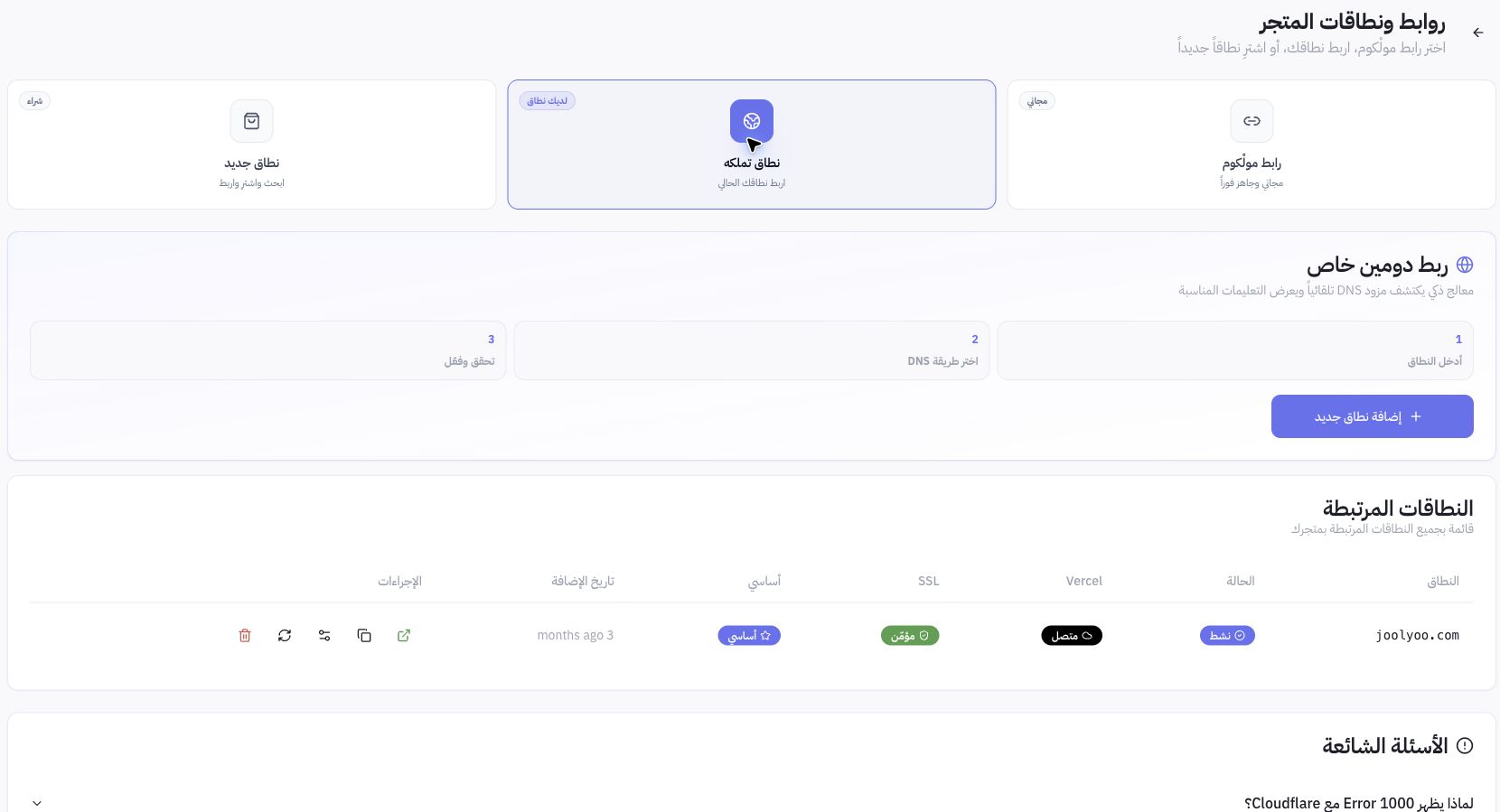
Przykład ze sklepu Joolyoo
W panelu domena joolyoo.com ma status aktywna, połączona, zabezpieczona i ustawiona jako główna. Parametry te odzwierciedlają konfigurację tej konkretnej domeny w danej chwili i nie należy ich bezrefleksyjnie kopiować dla innych domen. Używaj wyłącznie wartości DNS wygenerowanych bezpośrednio na swoim koncie.
Na co zwrócić szczególną uwagę?
Przed wprowadzeniem zmian przejrzyj dotychczasowe wpisy, zwłaszcza rekordy poczty e-mail. Nie usuwaj rekordów MX ani wpisów weryfikacyjnych, które nie dotyczą tego zadania. Propagacja DNS oraz wystawienie certyfikatu SSL to dwa osobne etapy i mogą nie zakończyć się w tym samym momencie.
Jak zweryfikować poprawność konfiguracji?
Otwórz adres domeny przez protokół HTTPS i upewnij się, że kieruje do właściwego sklepu, a następnie przetestuj główne linki oraz wersje językowe. W przypadku błędu Cloudflare, certyfikatu lub własności domeny sprawdź wyświetlony komunikat diagnostyczny lub skontaktuj się ze wsparciem, podając nazwę domeny i treść błędu — bez udostępniania haseł do rejestratora ani kluczy prywatnych.