
Zanim zaczniesz
Zaloguj się na uprawnione konto. Jeśli zarządzasz kilkoma sklepami, rozwiń przełącznik sklepów i upewnij się, że nazwa oraz logo się zgadzają, zanim sprawdzisz dane lub wprowadzisz zmiany. Zmiana sklepu przełącza cały kontekst pracy – samo podobieństwo nazw to za mało, by mieć pewność.
Jak znaleźć odpowiednią sekcję?
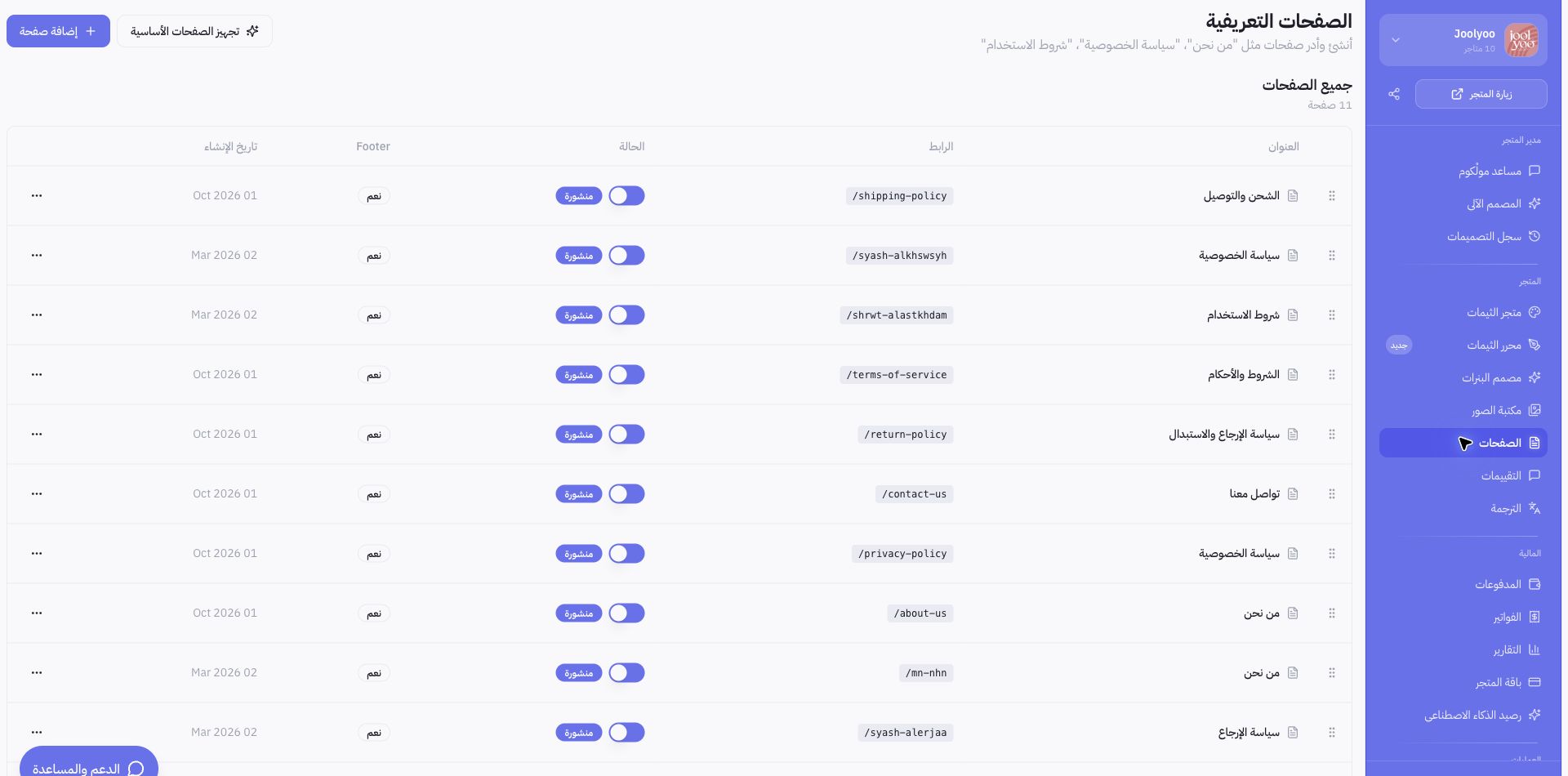
Pulpit główny gromadzi kluczowe wskaźniki i zadania wymagające uwagi. Do produktów, zamówień i klientów przejdziesz bezpośrednio z menu. Sekcja marketingu obejmuje kampanie, treści, kalendarz, wyniki, konta reklamowe i integracje. Menadżer sklepu zawiera asystenta, automatycznego projektanta i historię kreacji. Sekcja sklepu obejmuje szablony, banery, multimedia, podstrony i tłumaczenia. Finanse zawierają płatności, faktury, raporty, plany i saldo AI, a Operacje – magazyny, dostawy, POS oraz kategorie.
Jak zaplanować codzienną pracę w panelu?
Sprawdź zadania wyświetlane na pulpicie i przejdź do powiązanej strony. Zanim porównasz statystyki, ustaw właściwy zakres dat. Przejdź do zamówień, aby kontrolować realizację, do produktów, aby wyłapać braki magazynowe, i do kalendarza, aby zweryfikować publikacje. Sama obecność skrótu nie oznacza wykonania zadania – zawsze otwórz stronę docelową i potwierdź wynik.
Przykład: Joolyoo
Podczas testów sklepu Joolyoo sprawdziliśmy nazwę w przełączniku sklepów przed otwarciem podstron i produktów. Załączona grafika przedstawia zarządzanie podstronami w działającym panelu Mollkom. Joolyoo to własny sklep pilotażowy platformy; zrzut ekranu ilustruje nawigację i nie stanowi niezależnej opinii klienta.
Co zrobić, gdy nie widzę potrzebnej sekcji?
Widoczne sekcje zależą od uprawnień Twojego konta w zespole oraz pakietu usług. Upewnij się, że pracujesz na właściwym sklepie, a następnie poproś właściciela sklepu o weryfikację uprawnień lub skontaktuj się ze wsparciem przez przycisk pomocy. Podaj nazwę strony i opis problemu – nigdy nie przesyłaj haseł ani danych płatniczych.