
Gdzie zarządza się uprawnieniami zespołu?
Przejdź do sekcji Zespół z poziomu menu głównego lub Ustawień. Znajdziesz tam listę aktywnych użytkowników, oczekujące zaproszenia oraz przypisane role. Do zarządzania zespołem wymagane są uprawnienia właściciela lub odpowiednia rola administracyjna — brak widocznych opcji może wynikać z Twojego poziomu dostępu, a nie z usterki panelu.
Kroki przygotowania zaproszenia
- Otwórz zaproszenie członka zespołu.
- Wybierz dodawanie pojedyncze, jeśli zapraszasz jedną osobę.
- Wprowadź poprawny adres e-mail pracownika.
- Wybierz rolę i zapoznaj się z zakresem uprawnień.
- Wskaż wyłącznie te sklepy, do których pracownik potrzebuje dostępu. Sprawdź wprowadzone dane przed wysłaniem zaproszenia i monitoruj jego status.
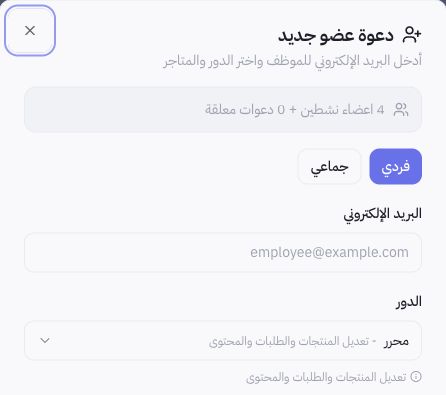
Przykład z formularza
Formularz prezentuje rolę edytora z uprawnieniami do modyfikacji produktów, zamówień i treści. Nie wybieraj roli wyłącznie na podstawie nazwy – zapoznaj się z jej zakresem i zweryfikuj realne potrzeby pracownika. Podczas rejestrowania zrzutu ekranu nie wysłano zaproszenia ani nie zmieniono uprawnień.
Jak sprawdzić bieżący skład zespołu?
Użyj wyszukiwania po adresie e-mail lub roli oraz filtrów, a następnie zweryfikuj członka zespołu i przypisany sklep przed wprowadzeniem zmian. Oczekujące zaproszenie różni się od aktywnego członkostwa. Zmieniając zakres obowiązków pracownika, dostosuj jego poziom dostępu – nie udostępniaj konta właściciela innym osobom.
Co zrobić, gdy pracownik nie ma dostępu do wybranej sekcji?
Upewnij się, że zaproszenie zostało zaakceptowane, a wybrany sklep i rola są poprawne. Poproś właściciela konta o weryfikację uprawnień. Nigdy nie omijaj zabezpieczeń, przekazując tokeny sesji ani hasła. Jeśli problem nie ustąpi, przekaż do wsparcia opis sekcji i przypisanej roli – bez danych logowania.