
Co zawiera biblioteka?
Otwórz bibliotekę multimediów w sekcji Sklep. Gromadzi ona zdjęcia produktów, zasoby, ujęcia studyjne, wygenerowane obrazy, banery, przesłane pliki oraz elementy motywu i identyfikacji wizualnej. Pozwala ponownie wykorzystać zapisany zasób zamiast zlecać nowe generowanie za każdym razem.
Jak wyszukać zdjęcie?
- Wpisz nazwę produktu lub pliku w polu wyszukiwania.
- Wybierz odpowiedni typ z listy typów obrazów.
- Otwórz wybrane zdjęcie i sprawdź jego zawartość oraz jakość.
- Użyj go bezpośrednio w narzędziu projektowym, w którym pracujesz, lub przejdź do kreatora banerów.
- Jeśli przesyłasz nowe zdjęcie, upewnij się, że proces przesyłania dobiegł końca i plik jest widoczny w bibliotece.
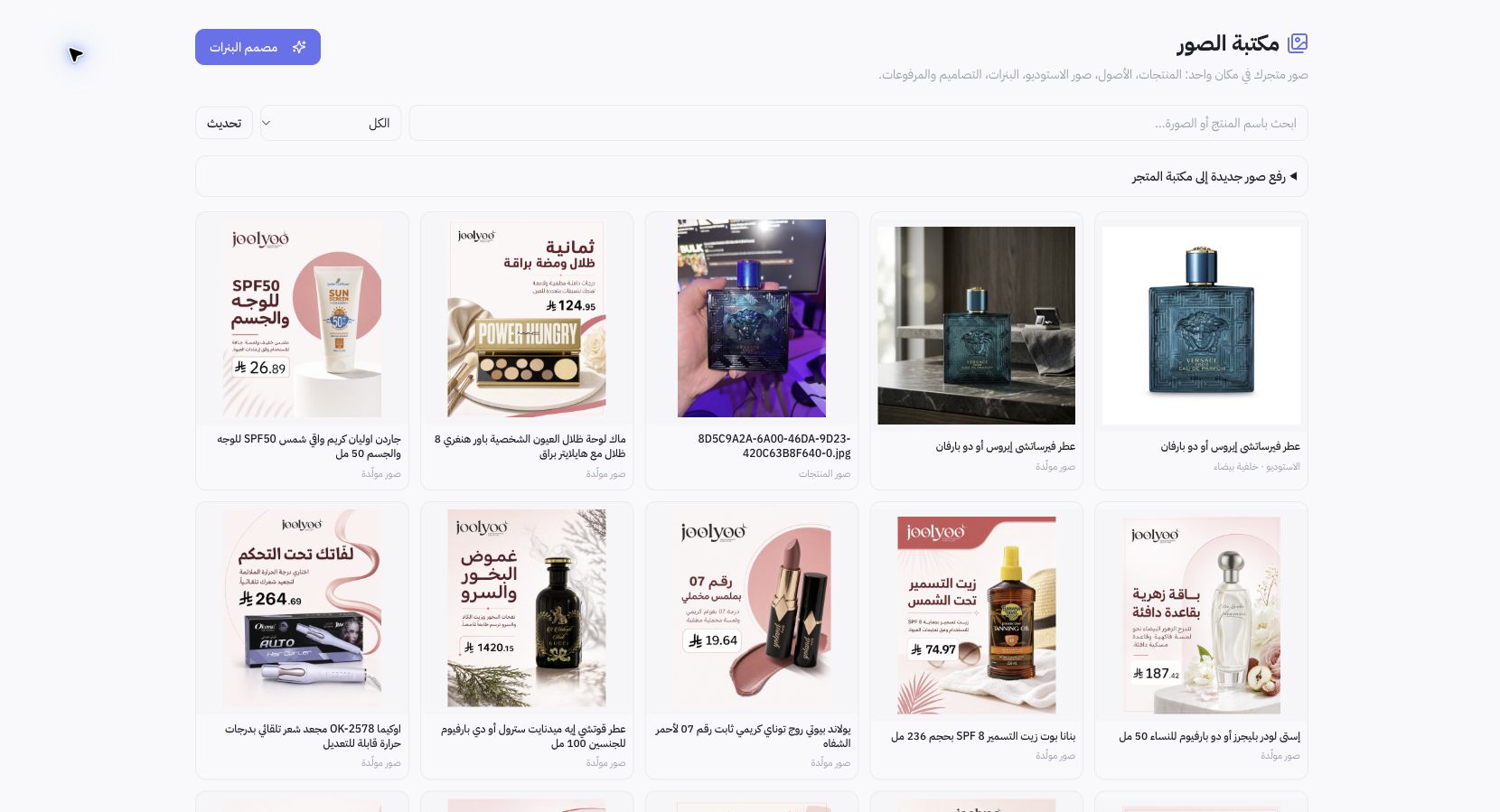
Przykład ze sklepu Joolyoo
W bibliotece pojawiły się ujęcia studyjne i wygenerowane obrazy dla tego samego produktu. Zdjęcie na białym tle sprawdzi się do czytelnej prezentacji opakowania, natomiast ujęcie kontekstowe będzie odpowiednie do materiałów marketingowych. Dostępność wielu wersji nie oznacza, że każda z nich nadaje się na zdjęcie główne lub do każdego formatu.
Co należy sprawdzić przed użyciem?
Porównaj opakowanie, kolor, rozmiar i tekst z rzeczywistym produktem. Sprawdź krawędzie, napisy i proporcje – wygenerowany materiał może wymagać korekty. Nie rozciągaj obrazu, aby dopasować go do ramki o innych proporcjach, i dobierz zasób odpowiedni do miejsca docelowego.
Czy zapisanie zdjęcia powoduje jego publikację?
Nie. Biblioteka jedynie przechowuje zasób. Aby pojawił się w motywie lub poście, wymagany jest oddzielny krok wyboru, zapisania i publikacji. Jeśli najnowsze zdjęcie nie jest widoczne, sprawdź wybrane filtry oraz pierwotne zadanie i odśwież bibliotekę przed ponownym generowaniem.