
Ürünü, varyantlarını ve satış birimini netleştiren tek bir katalogla başlayın; ardından POS sistemini stok ve siparişlerle eşleştirip barkod okutmayı, fiş yazdırmayı ve miktar hareketlerini test edin. Mollkom; desteklenen SUNMI cihazlarında barkod ve yazdırma entegrasyonlarıyla birlikte POS ve stok için Android uygulaması sunar.
Mollkom'un gerçek POS arayüzünde neler görünür?
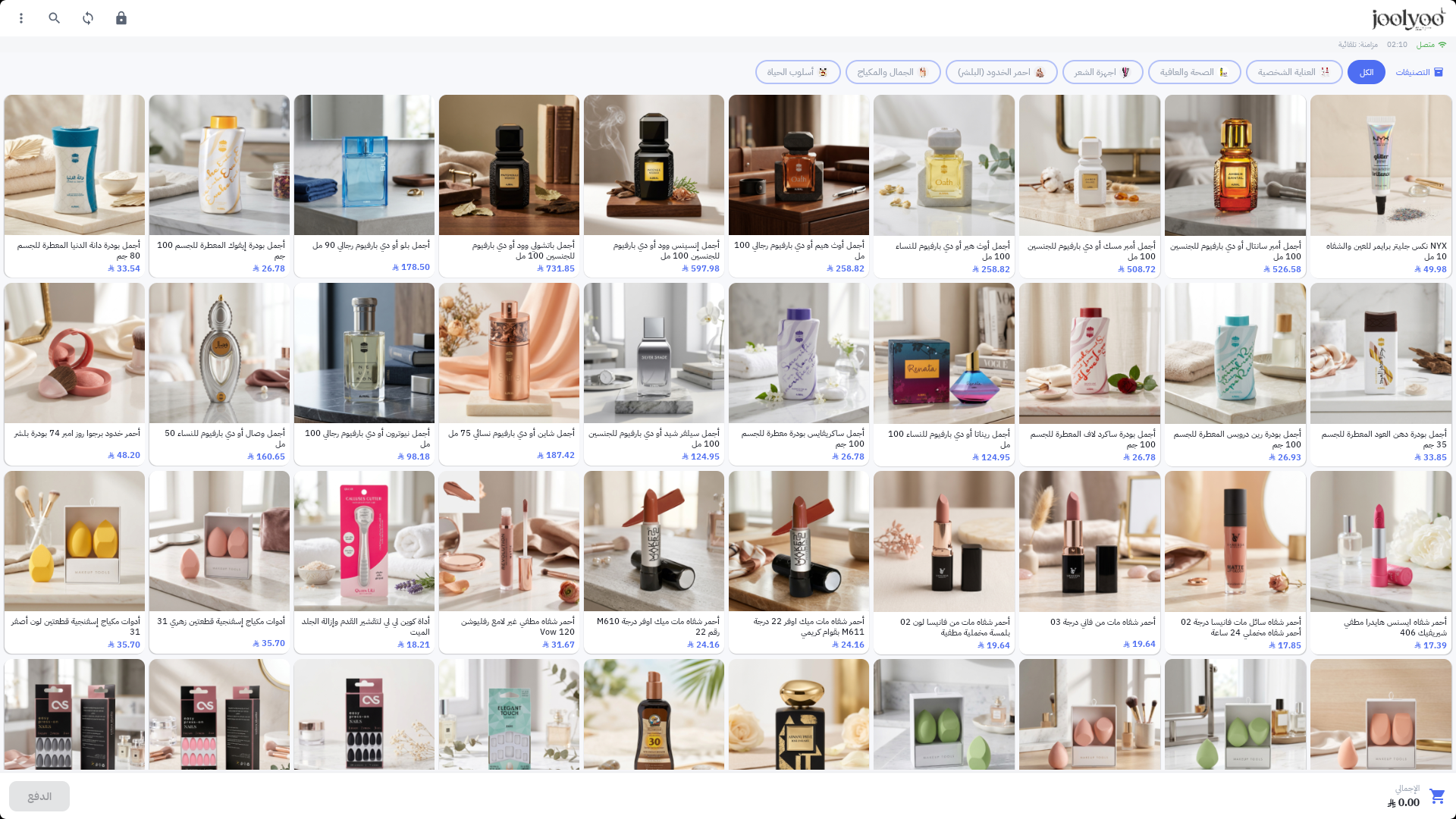
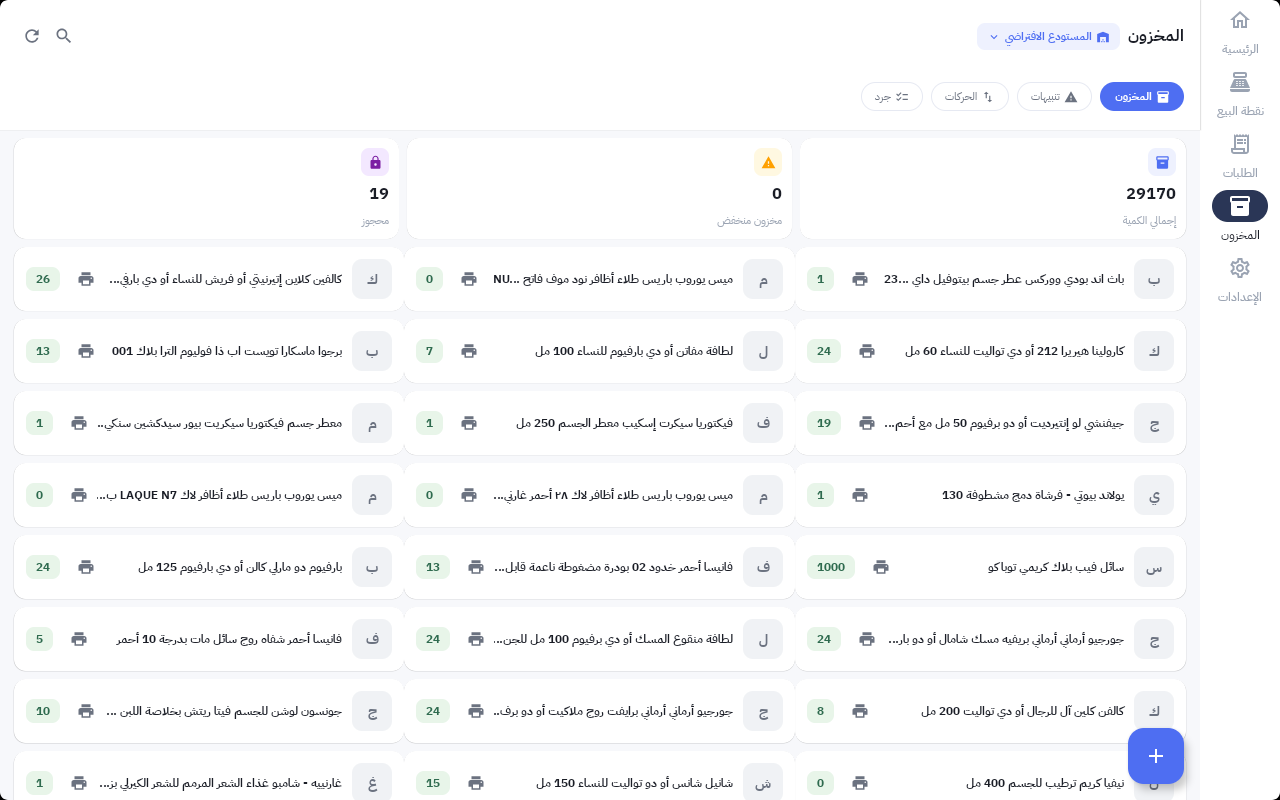
Mollkom için yayınlanan POS ekran görüntüsü; Joolyoo kataloğunu görselleri, fiyatları ve kategorileriyle birlikte sepet toplamı ve ödeme butonu eşliğinde gösterir. Envanter ekran görüntüsü ise depo seçimini, stok sekmelerini, uyarıları, hareketleri ve sayımı sunar. Bunlar varsayımsal işlevleri temsil eden grafikler değil, gerçek arayüz ekranlarıdır.
Entegrasyonu test etmek için barkodu ve birimi net olan tek bir ürün seçin; POS'un bağlı olduğu depodaki stok miktarını kaydedin. Ürünü önce adıyla arayın, ardından barkodunu tarayın; her iki yöntemin de aynı ürüne yönlendirmesi gerekir. Satışı onaylamadan önce varyantı, adedi ve fiyatı kontrol edin. Testi işletmenizin onaylı prosedürleri doğrultusunda gerçekleştirin; ardından siparişi, makbuzu, stok hareketini ve vitrin kanalında gösterilen adedi inceleyin.
- Tarama sırasında farklı bir ürün çıkarsa, kasayı kullanmadan önce barkod ve varyant eşleştirmelerini gözden geçirin.
- Satış tamamlanmasına rağmen stok hareketi netleşmediyse depoyu, senkronizasyon durumunu ve hareket günlüğünü kontrol edin; farkı gizlemek için bakiyeyi asla manuel olarak düzeltmeyin.
- İade sürecini ayrı bir iş akışı olarak test edin; başarılı bir satış, iade anında stoka geri girişin doğru çalıştığını kanıtlamaz.
Görseller, yalnızca belgelendikleri andaki arayüzü kanıtlar; bu makalede sıfırdan gerçekleştirdiğimiz yeni bir satış denemesini temsil etmez ve kartla tahsilatın aktif olduğunu göstermez. Cihaz, yazıcı, barkod okuyucu ve ödeme hizmetleri uyumluluğu sizin fiili kurulumunuz özelinde incelenmelidir.
Kasayı devreye almadan önce hangi verileri standartlaştırmalısınız?
Ürün adlarını, fiyatları, varyantları, barkodları, kategorileri ve satış birimlerini gözden geçirin. Personel tek bir adet mi yoksa paket mi okuttuğunu bilmeli ve iki farklı beden, ayırt edilmelerini engelleyecek ortak bir tanımlayıcı paylaşmamalıdır. POS terminalini, işlemlerin düşeceği depoyu ve çalışanlar için uygun yetkileri belirleyin.
Amaç, tüm kanalların tek bir ürün ve sipariş tanımına dayanmasıdır. Stok adetleri veya varyantlar net bir kural olmaksızın ayrı kalıyorsa, mağazadaki ürün adları listesini kasa cihazına aktarmak yeterli olmaz.
Tarama ve yazdırma için doğru cihazı nasıl seçersiniz?
Çalışma ortamından başlayın: Raflar arasında taşınabilir bir el terminali mi, yoksa tezgahta sabit bir ekran mı gerekiyor; fiş boyutu ve barkod okuma yöntemi nasıl olmalı? Yazıcı, tarayıcı, bellek ve aksesuarlar versiyonlar arasında farklılık gösterebileceğinden, doğrudan SUNMI cihazının konfigürasyon numarasını kontrol edin.
NFC bulunması, kartla tahsilatın aktif olduğu anlamına gelmez. Kart kabul hizmeti ve kurulumu; cihaza, bölgeye ve sağlayıcıya bağlı bağımsız bir süreçtir. Ayrıca tüm satış döngüsünün internetsiz çalışacağını varsaymayın; gerçek kurulumunuzda bağlantı ve senkronizasyon davranışını test edin.
Müşterileri kabul etmeden önce satış döngüsünü nasıl test edersiniz?
Ürünü adıyla arayıp ardından barkodunu tarayın, varyantı ve adedi seçin; sepeti, indirimi ve müşteriyi kontrol edin. Uygun bir deneme işlemi gerçekleştirerek makbuzu, siparişi ve stok hareketini doğrulayın. Yalnızca bir ekran görüntüsüyle yetinmeyip mevcut adımlar kapsamında iadeyi, tarama hatasını ve bağlantı kopmasını da test edin.
Açıklayıcı örnek: Bir üründen 2 adet kalmış olsun. Kasada 1 adet sattıktan sonra çevrim içi mağazada görünen kullanılabilir stoğu kontrol edin. Ardından bir online sipariş oluşturup iptal edin ve rezervasyon politikasına göre stoğun geri gelip gelmediğini doğrulayın. Daha geniş bir kataloğa geçmeden önce tüm tutarsızlıkları kaydedin.
Mollkom POS uygulamasını nasıl edinirsiniz?
POS sayfası, uygun cihazlar için Mollkom PDA uygulamasının SUNMI App Store'da yer aldığını gösterir. Uyumlu cihazınızda aratın; ardından satıcı hesabınızla giriş yaparak mağazanızı ve satış noktanızı seçin. Listelenmiyorsa, kaynağı belirsiz dosyalar yüklemek yerine cihaz modelini ve bölgenizi belirterek ekiple iletişime geçin.
Bu işletim ortamı ayrıca ürün operasyonlarını, pazarlamayı, müşteri etkileşimini, siparişleri ve teslimatı bir araya getirir. Kasa ve stok ihtiyacıyla başlayabilir, ardından işletmenize uygun hizmetler doğrultusunda ticaret döngüsünün geri kalanını entegre edebilirsiniz.
Canlıya geçtikten sonra neleri takip etmelisiniz?
Sayım farklarını, iadeleri, tanımlanamayan barkodları ve siparişlerdeki ürün hatalarını inceleyin. Ekibin düzeltme prosedürünü ve onay yetkilisini bildiğinden emin olun. Başarılı bir entegrasyon; cihaz ve uygulamanın yanı sıra net verilere ve şeffaf olay kayıtlarına ihtiyaç duyar.
Donanım satın almadan önce güncel cihaz rehberini inceleyin; uygulamanın erişilebilirliği ve konfigürasyon uyumluluğu, yalnızca seri adından daha önemlidir.
Sonraki adımınızla ilgili sorular
Uygulama ve Cihaz Rehberi
Sıradaki en uygun adım nedir?
Mağazanız ve POS için birleşik bir katalogla işe başlayın. Verilerinizi ve kurulumunuzu kontrol etmek için yukarıdaki örneği kullanın, ardından işletmenizin aşamasına uygun hizmeti değerlendirin.
Mollkom'daki çözümü keşfedin · Mağazanız ve POS için birleşik bir katalogla başlayın
