
Başlamadan Önce
Yetkili hesabınızla giriş yapın. Birden fazla mağaza yönetiyorsanız, mağaza değiştirici menüsünü açın; rakamları incelemeden veya herhangi bir veriyi düzenlemeden önce adı ve logoyu kontrol edin. Mağaza değiştirmek çalışma kapsamını değiştirir; mağaza adlarının benzer olması doğru mağazayı belirlemek için yeterli değildir.
İstediğim bölümü nasıl bulabilirim?
Ana Sayfa; mağaza metriklerini ve takip gerektiren işlemleri bir araya getirir. Ürünler, Siparişler ve Müşteriler bölümlerine menüden erişebilirsiniz. Pazarlama bölümü; kampanyaları, içeriği, takvimi, sonuçları, hesapları ve entegrasyonları kapsar. Mağaza Yöneticisi; asistanı, otomatik tasarımcıyı ve tasarım geçmişini barındırır. Mağaza bölümü; temaları, banner'ları, görselleri, sayfaları ve çeviriyi içerir. Finans bölümü; ödemeleri, faturaları, raporları, paketleri ve yapay zekâ kredisini bir araya getirirken, Operasyonlar ise depoları, teslimatı, POS'u ve kategorileri kapsar.
İş gününe nasıl başlamalıyım?
Ana Sayfa'da görünen işlemi gözden geçirin ve ilgili sayfayı açın. Rakamları karşılaştırmadan önce raporlama dönemini belirleyin. İcrayı takip etmek için Siparişler'e, stok eksiklerini kontrol etmek için Ürünler'e ve planlanan yayınları gözden geçirmek için Takvim'e gidin. Bir kısayolun bulunması işlemin tamamlandığı anlamına gelmez; hedef sayfayı açıp sonucu doğrulayın.
Joolyoo'dan Bir Örnek
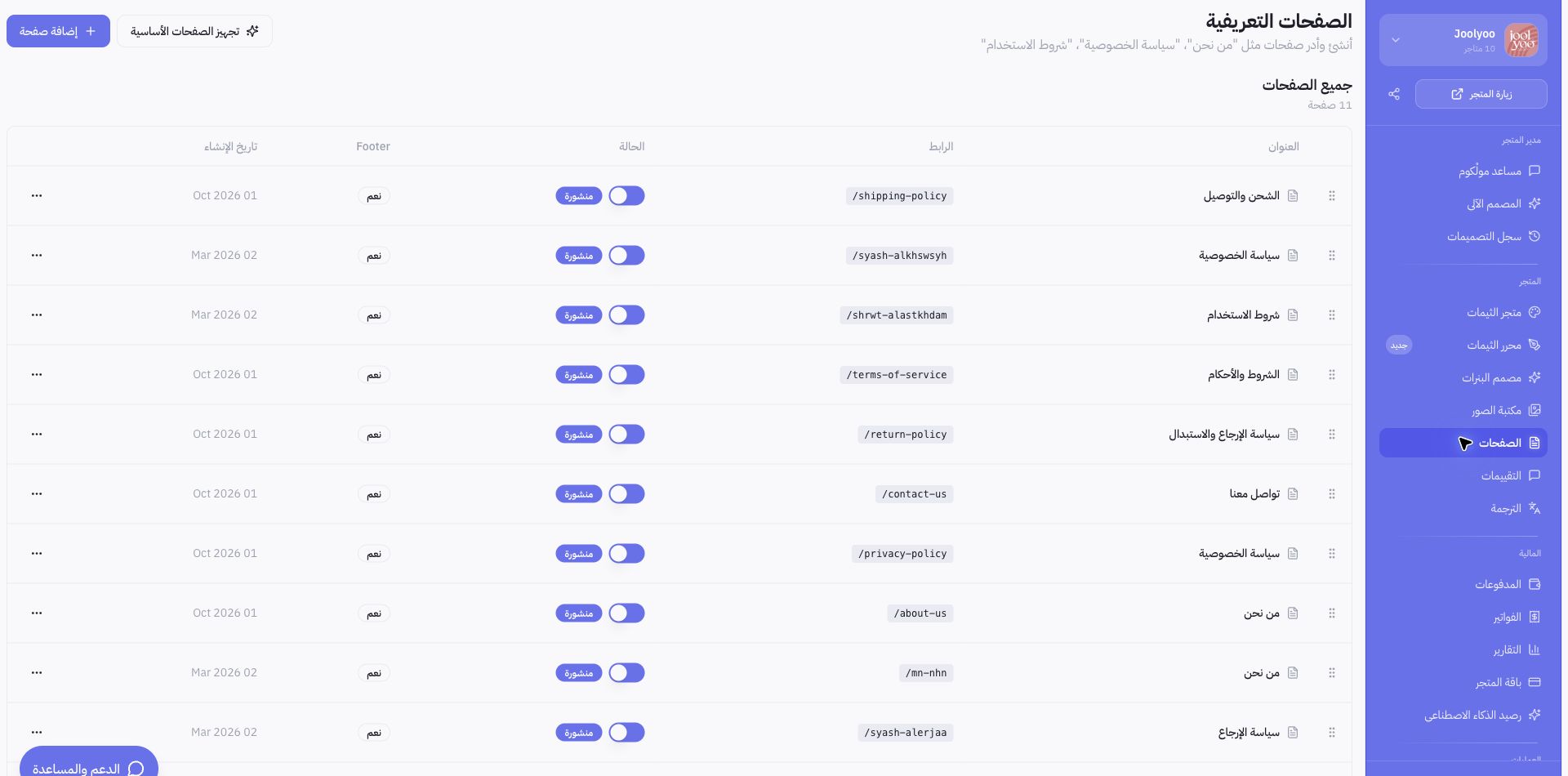
Joolyoo mağazasını incelerken, Sayfalar ve Ürünler sekmelerini açmadan önce mağaza değiştirici listesindeki adı kontrol ettik. Ekli görsel, gerçek Mollkom panelindeki sayfa yönetimini göstermektedir. Joolyoo platformun kendi pilot mağazasıdır; görsel bağımsız bir müşteri yorumu veya referansı değil, arayüz içi gezinmeyi gösterme amaçlıdır.
İlgili bölüm görünmüyorsa ne yapmalıyım?
Bölümler ekip üyesinin yetkilerine veya hesabın erişebildiği hizmete göre farklılık gösterebilir. Aktif mağazayı doğrulayın; ardından mağaza sahibinden yetkilerinizi gözden geçirmesini isteyin veya Destek ve Yardım butonu üzerinden destek ekibiyle iletişime geçin. Şifre veya ödeme bilgisi paylaşmadan, sayfa adını ve sorunun açıklamasını iletin.