
Zamanlamadan önce
Pazarlama'yı, ardından Takvim ve Yayınlama'yı açın. Yayınlayacağınız içeriğin onaylanmış olduğundan ve ilgili hesabın bağlı olup bu özellik için geçerliliğini koruduğundan emin olun. Bir kampanyanın planlanmış olması, tüm içeriklerinin yayına hazır olduğu anlamına gelmez.
Takvimi nasıl okumalıyım?
- Hafta, ay veya liste görünümünü seçin.
- İstenen döneme gidin ve görüntülenen saat dilimini kontrol edin.
- Gerekirse içerik türüne ve durumuna göre filtreleyin.
- İçeriği, hesabı ve zamanı doğrulamak için öğeyi açın.
- Planlanan, yayın kuyruğunda olan, yayınlanan ve inceleme bekleyen içerikler arasındaki farkı takip edin.
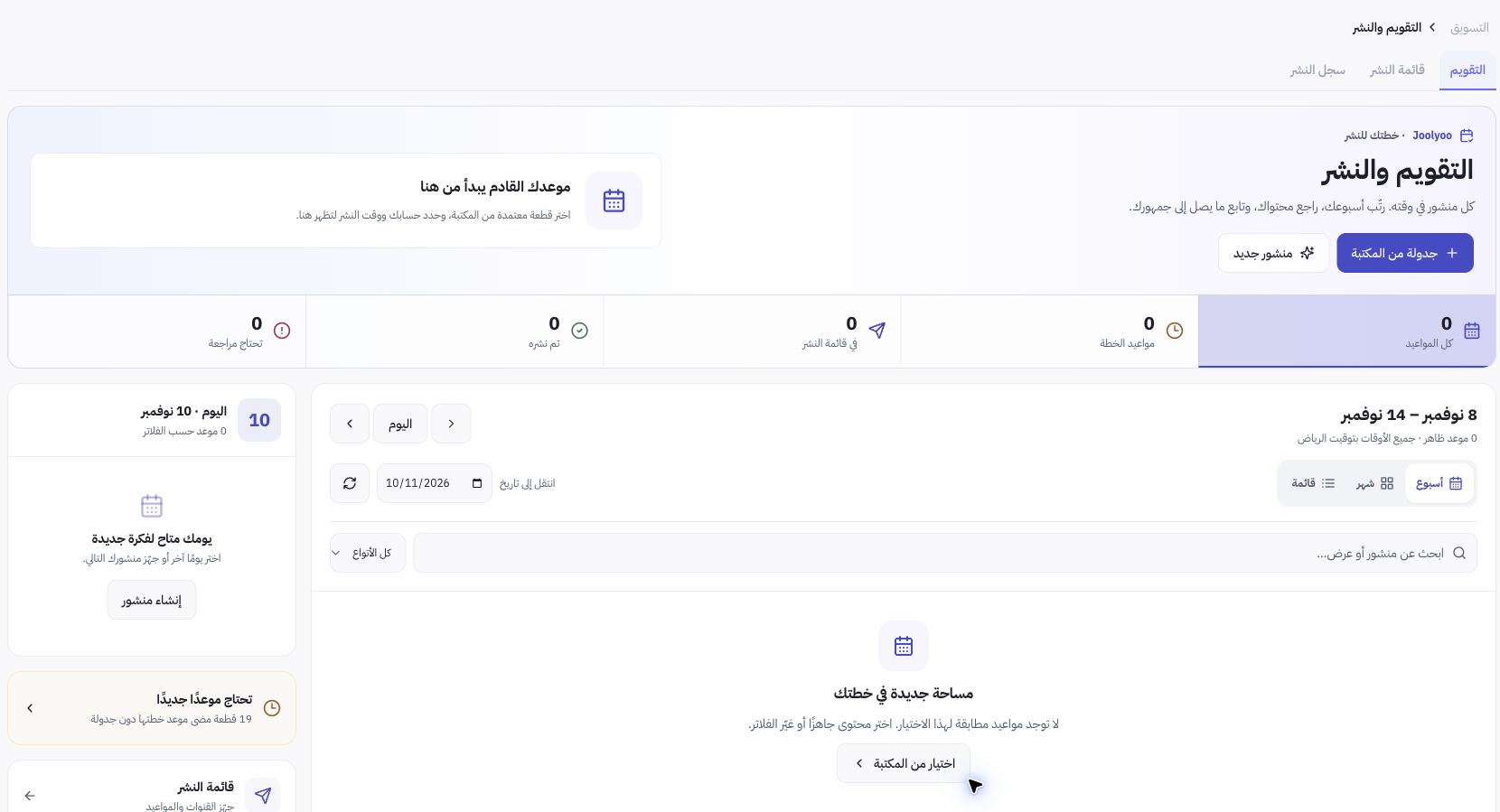
Joolyoo'dan bir örnek
Ekran görüntüsünde hiçbir etkinliğin olmadığı bir hafta gösterilmekte olup yayın kuyruğuna girmemiş eski planlanmış içeriklere dair bir uyarı yer alır. Bu önemli bir örnektir: Haftanın boş olması içerik bulunmadığı anlamına gelmez, eski bir plan da yayının gerçekleştiğini göstermez. İlgili öğeye ulaşmak için dönemi veya durumu değiştirin.
Zamanlama hatalarını nasıl önlerim?
Özellikle ekibiniz birden fazla ülkede çalışıyorsa, zamanlamayı onaylamadan önce günün tarihini, yayın saatini ve saat dilimini kontrol edin. Saati arayüz diline bakarak tahmin etmeyin. Ayrıca içeriğin yayınlanacağı tarihte kampanya veya fiyatın geçerliliğini koruyacağından emin olun.
Başarılı olduğunu nasıl doğrularım?
Planlanan saatten sonra yayın günlüğünü açıp durumu ve varsa herkese açık bağlantıyı kontrol edin. İnceleme bekleyen bir içerik, yalnızca saati geçti diye yayınlanmış sayılmaz. Yeniden zamanlama yapmadan önce görüntülenen nedeni çözün; ilk isteğin sonucu netleşmeden mükerrer bir kopya oluşturmayın.