
操作前准备
请使用具备权限的账号登录。如管理多家店铺,请展开店铺切换按钮,核对店铺名称和 Logo,确认无误后再查看数据或修改内容。切换店铺会同步更改操作环境;仅凭相似的店名不足以确认当前店铺是否正确。
如何找到所需的模块?
“控制台首页”汇集了核心经营指标与待办事项。通过侧边菜单可进入商品、订单和客户模块。“营销”涵盖营销活动、内容发布、营销日历、投放效果、社交账号及渠道关联。“店铺管家”整合了 AI 助手、智能设计器及历史设计记录。“店铺”模块包含主题、横幅、图片素材、自定义页面与多语言翻译。“财务”涵盖支付、账单、数据报表、套餐方案与 AI 算力额度;“运营”则包含仓库、配送履约、POS 系统以及商品分类管理。
如何开展日常运营工作?
先查看首页展示的待办事项并打开对应页面。在对比数据前,务必先确定报表时间周期。进入“订单”处理履约交付,前往“商品”排查缺货情况,查看“营销日历”检查排期发布。快捷入口的存在并不代表操作已执行完毕;请点击进入目标页面并确认最终结果。
Joolyoo 实操示例
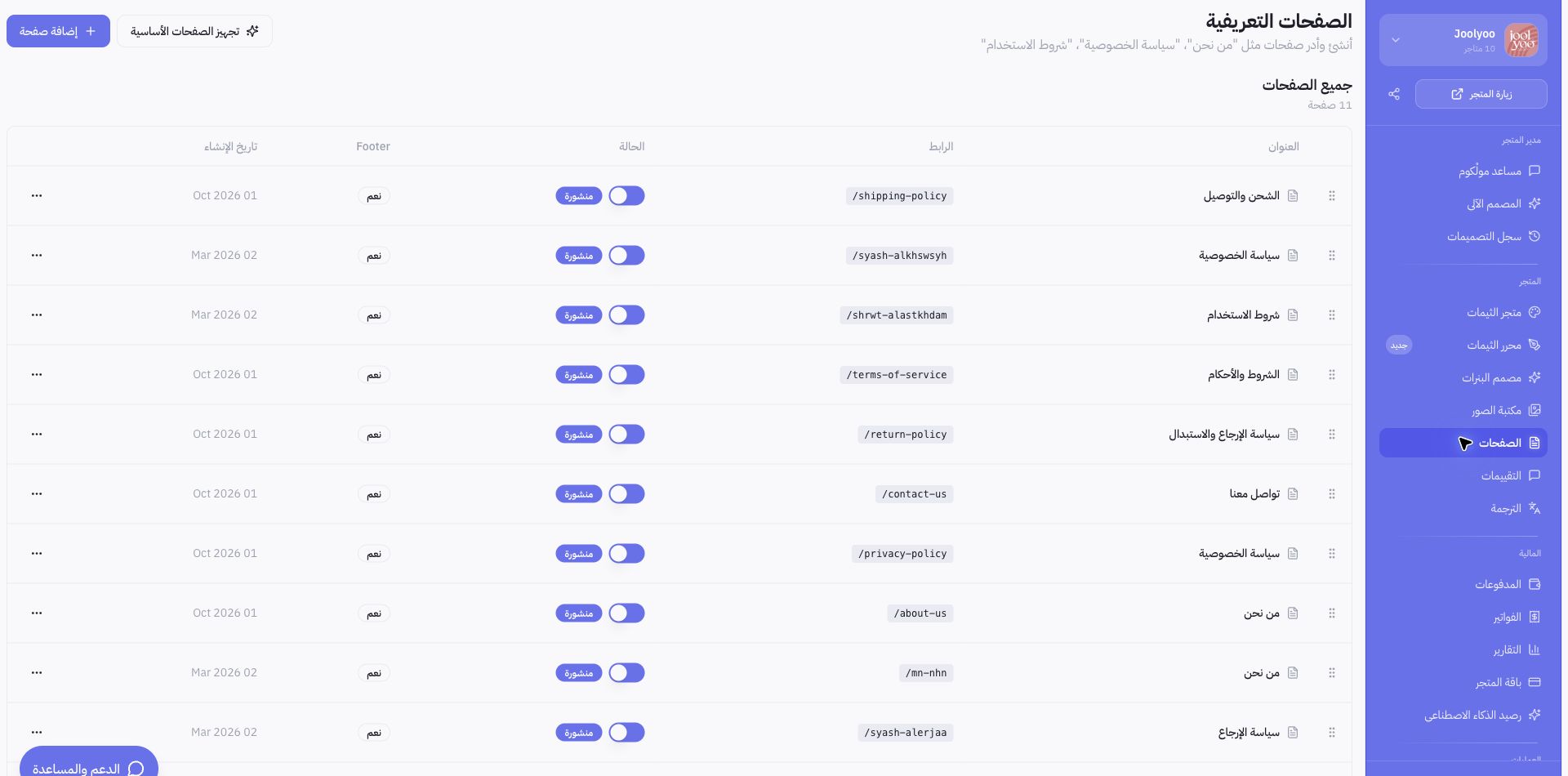
在查看 Joolyoo 店铺时,我们在打开页面和商品列表前,先在店铺切换菜单中核对了店名。附图展示了 Mollkom 真实后台中的页面管理界面。Joolyoo 为平台自营试点店铺,截图仅作导航操作演示,非独立第三方客户案例。
如果某个模块没有显示,该怎么办?
控制台显示的模块可能因团队成员权限或账户已开通的服务而有所不同。请先确认当前生效店铺,随后联系店铺所有者核对权限,或通过“帮助与支持”按钮联系技术团队。提交工单时请附上页面名称及问题描述,切勿提供密码或支付敏感信息。