
如何使用设置导航?
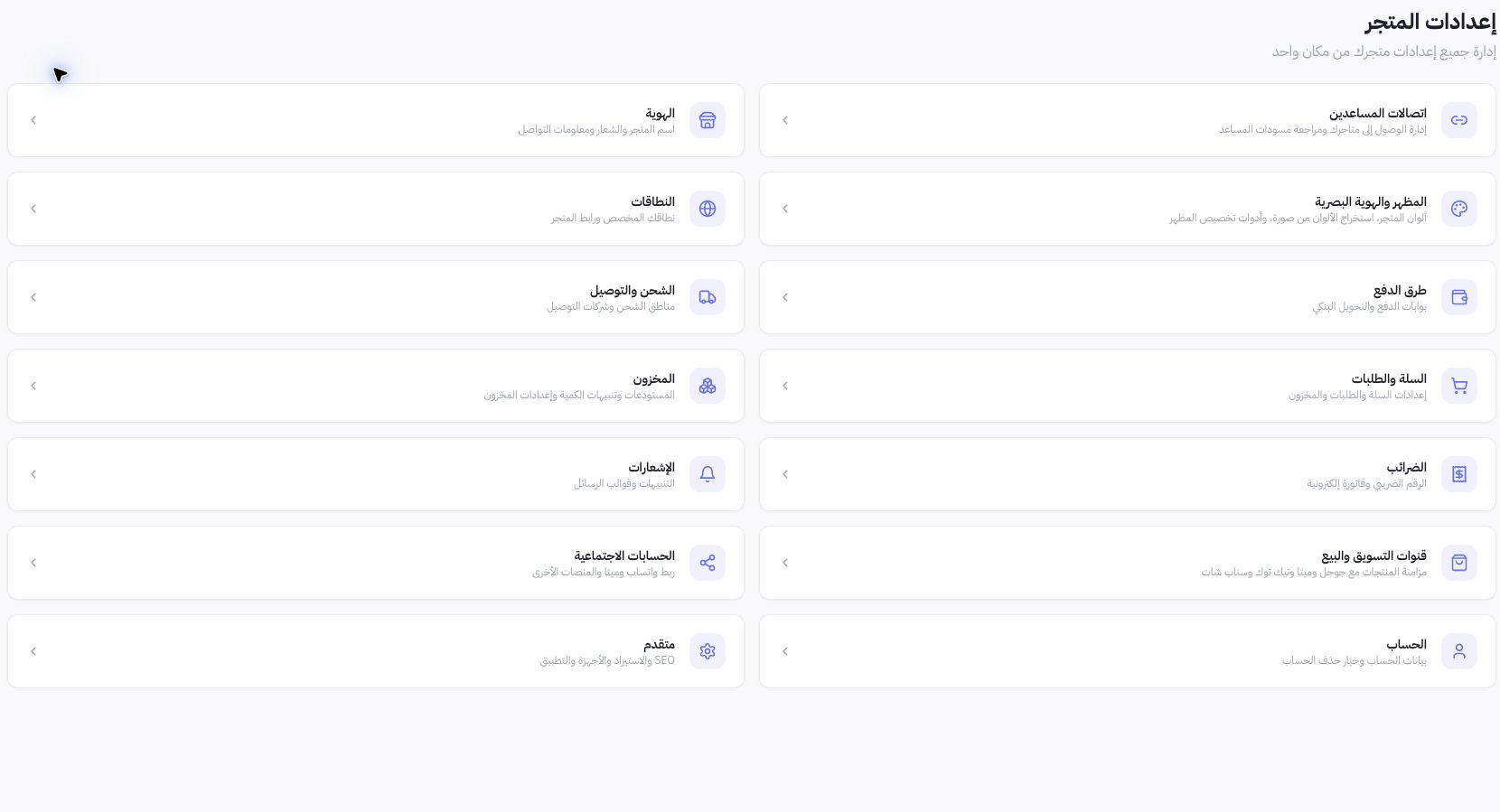
从菜单中打开“店铺设置”。该页面整合了品牌形象、外观视觉、域名、支付、配送、购物车、库存、税务、通知、渠道及账户等入口。打开具体卡片前请先阅读其功能描述;仅凭简略的标题往往无法全面了解其管辖范围。
根据业务目标该去往何处?
- 店铺名称、Logo 与联系方式:前往“品牌信息”。
- 色彩搭配与设计排版工具:前往“外观与视觉”。
- 自定义网址:前往“域名”。
- 在线收款:前往“支付方式”;配送设置:前往“配送与物流”。
- 缺货预警:前往“库存”;结账门槛:前往“购物车与订单”。
- 账号所有者个人资料:前往“账户”;员工分权:从主菜单前往“团队成员”。
避免走错路径的典型示例
若需要更换 Joolyoo 的 Logo,应打开“品牌信息”而非“外观”页面。若要核对某笔交易的结算状态,应前往“财务”下的“支付明细”,而非配置新的支付网关。找对入口可避免误改原本正常的系统配置去排查无关记录的问题。
各项设置与营销模块如何联动?
“社交账号”卡片可直达账号授权管理,“营销与销售渠道”通往多渠道概览页,而搜索引擎优化(SEO)则位于“高级设置”与“搜索引擎”板块。即使各入口并列展示,账号连接、权限授予、商品同步与实际发布依旧是相互独立的管理环节。
找不到某个功能选项怎么办?
请确认当前店铺与自身账号权限,并核实该功能是否在您账号的当前服务范围内。切勿拿以往的失效链接或旧版手册中的名称作为功能存在的依据。联系技术支持时,请直接说明目标设置项与预期诉求,切勿将包含全部账户隐私信息的截图随意发送。