
记录中保存了哪些信息?
在店铺管理中打开“设计记录”。该页面会列出本店最近 20 次执行检查及其生成的结果。这在您中途离开需要找回进度,或者想复查历史结果而无需重新生成时非常有用。
如何复查先前的任务?
- 确认记录顶部的店铺名称正确。
- 如需获取最新状态,请刷新记录。
- 打开所需的设计生成结果。
- 依次查看商品理解、分类理解、界面设计、应用与发布等各阶段状态。
- 在进行下一步操作前,核验横幅、分类图及生成结果备注。
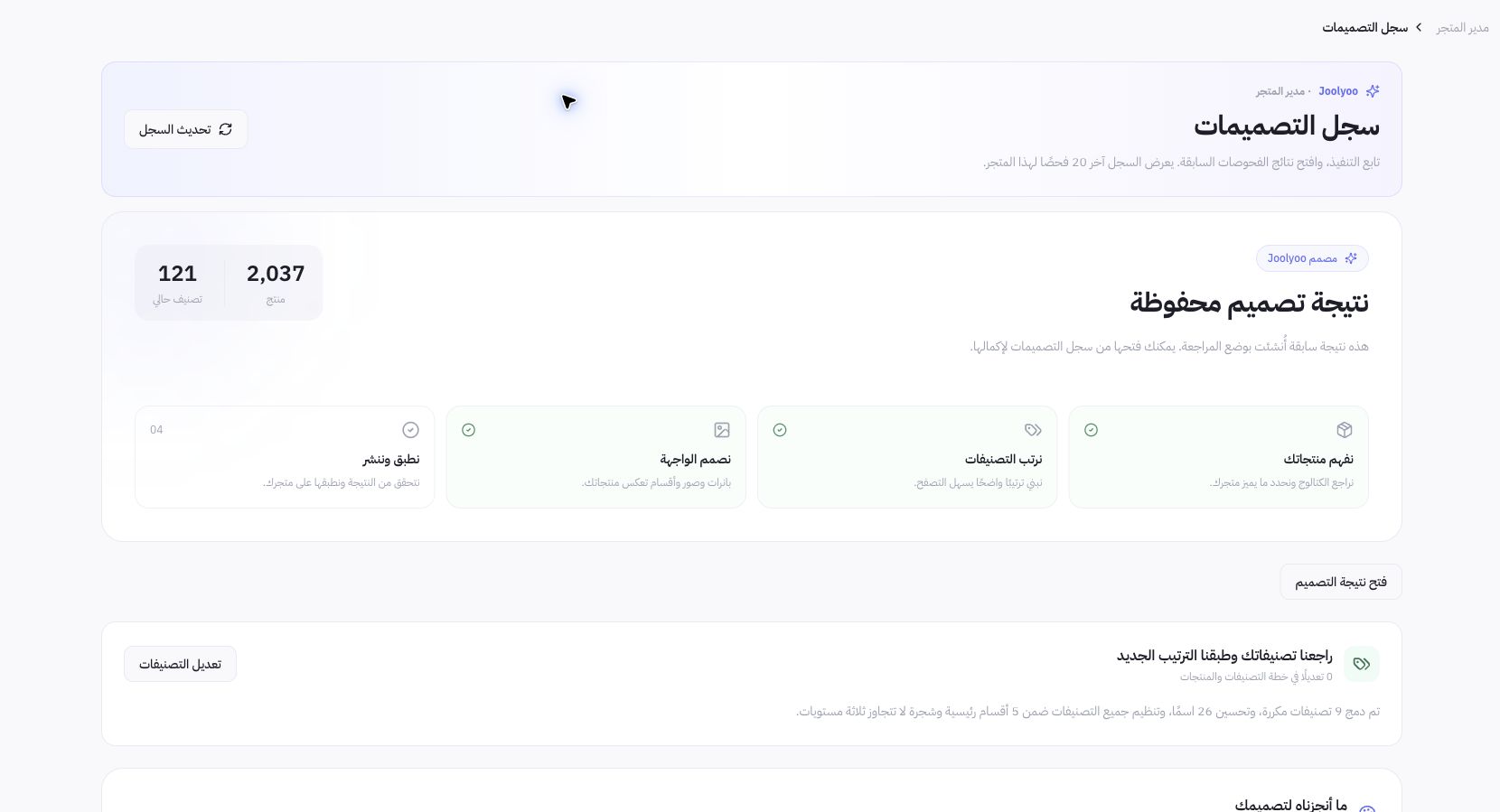
Joolyoo 示例
图中展示了一条在审核模式下生成的已保存结果,各阶段已执行完成,而应用与发布则为独立阶段。这表明图片生成完毕并不等于新设计已面向访客正式发布。请直接查看结果状态标签,而不要仅凭横幅数量来下定论。
何时该回到编辑器中?
当结果已生成待审核时,可打开其提供的跳转入口,检查各版块、链接及图片。当需要修改已保存的排版布局时,请使用编辑器。设计器任务记录与主题版本历史承担不同职能:前者记录生成执行过程,后者管理页面版本快照。
如何避免重复操作?
切勿仅因为关闭了前一个页面就立即重新发起任务。请打开现有任务,阅读最新状态及具体的报错信息。若结果不明朗,请保留其参考编号并申请人工核对,避免重复执行图片生成或发布不一致的版本。