
在哪里修改店铺色彩?
打开“设置”,进入“外观与视觉形象”。此页面用于设置调色板与设计工具。若要上传店铺 Logo 或更改店铺名称,请前往基础的“品牌标识”设置;两者名称相似但属于不同页面。
选择调色板的操作步骤
- 若有 Logo 或视觉参考图,请打开“从图片提取色彩”。
- 上传符合 10 MB 大小限制的 PNG、JPG 或 WebP 图片。
- 保存前先核对系统推荐的主色与色彩分布。
- 您也可以直接选用现成的预设配色方案,或打开手动模式进行微调。
- 查看实时预览,并通过界面中的保存按钮确认色彩。
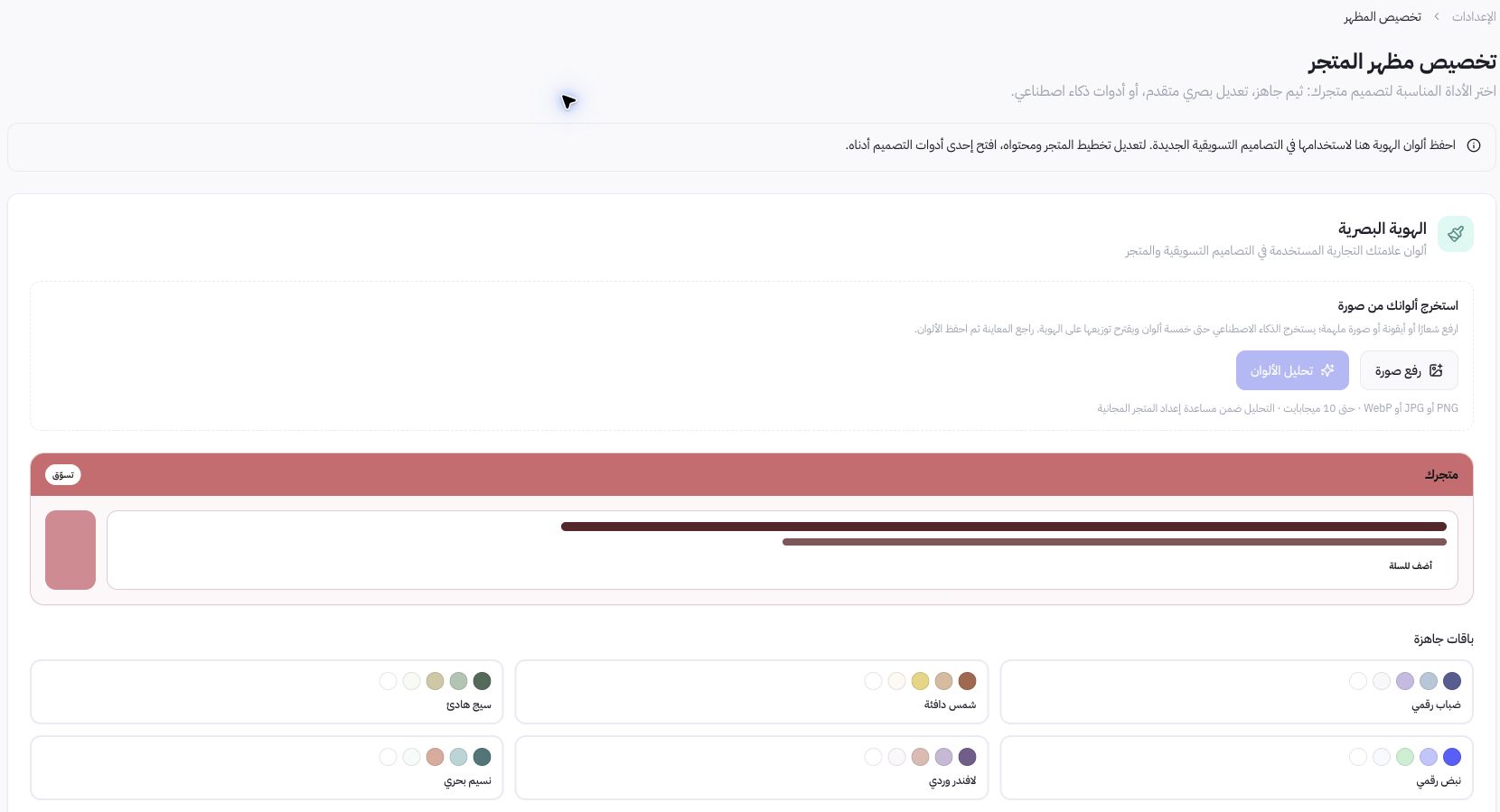
控制台操作示例
Joolyoo 提供预设调色板,例如“静谧鼠尾草”和“粉薰衣草”。选择调色板时,应依据品牌调性与文字可读性,而非仅看名称。若品牌主色较浅,切勿默认其适合作为所有按钮或文字的背景色。
如何测试配色方案?
检查文字与背景的对比度,确保关键操作按钮清晰醒目。评估产品图片在所选背景上的呈现效果,并在移动端以及文本较长的语言环境下进行测试。保存的配色将应用于适配的设计中,但不会自动重新渲染所有历史素材。
何时使用其他设计工具?
打开“主题商店”选择模板,使用“编辑器”调整布局和分区,或通过“自动化设计器”基于商品目录快速生成方案。保存品牌识别是独立步骤,不会直接发布店面新版本。