Et katalog klar til kassen
Produktbilleder, kategorier, søgning og varianter bringer dine butiksdata direkte ind i en salgsoptimeret brugerflade.

MOLLKOM / KASSESYSTEM (POS)
Ved disken, mellem hylderne og på lageret. Mollkoms native app samler betaling, lagerstyring, stregkoder og print på SUNMI-enheder.
Mollkom PDA findes i SUNMI App Store til understøttede enheder. Udforsk appen og tilgængelighed
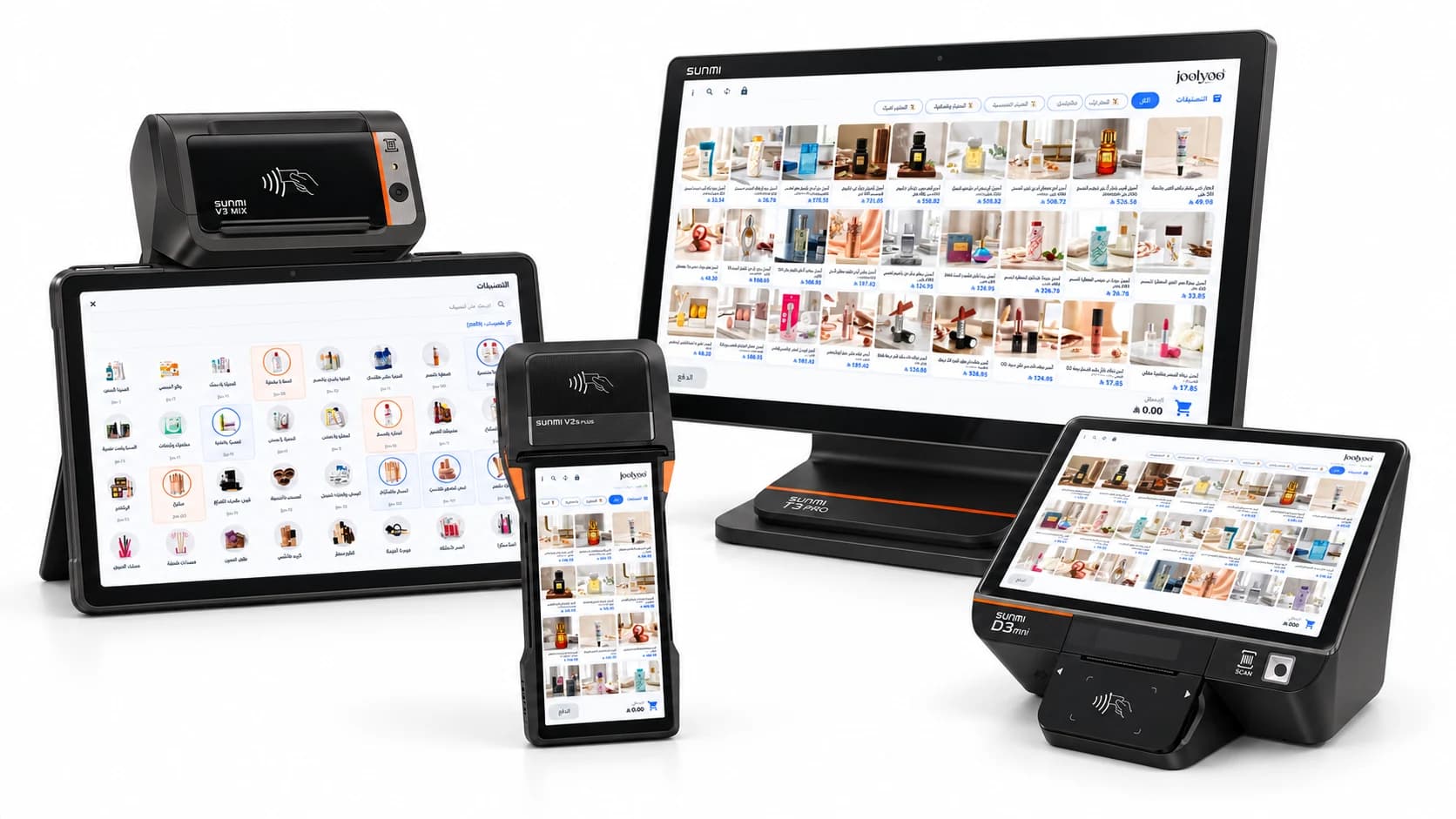
01 / DEN NATIVE APP
Autentiske Mollkom-skærmbilleder, der tilpasser sig fra håndholdt enhed til stationær kasse. Se, hvordan appen fungerer.
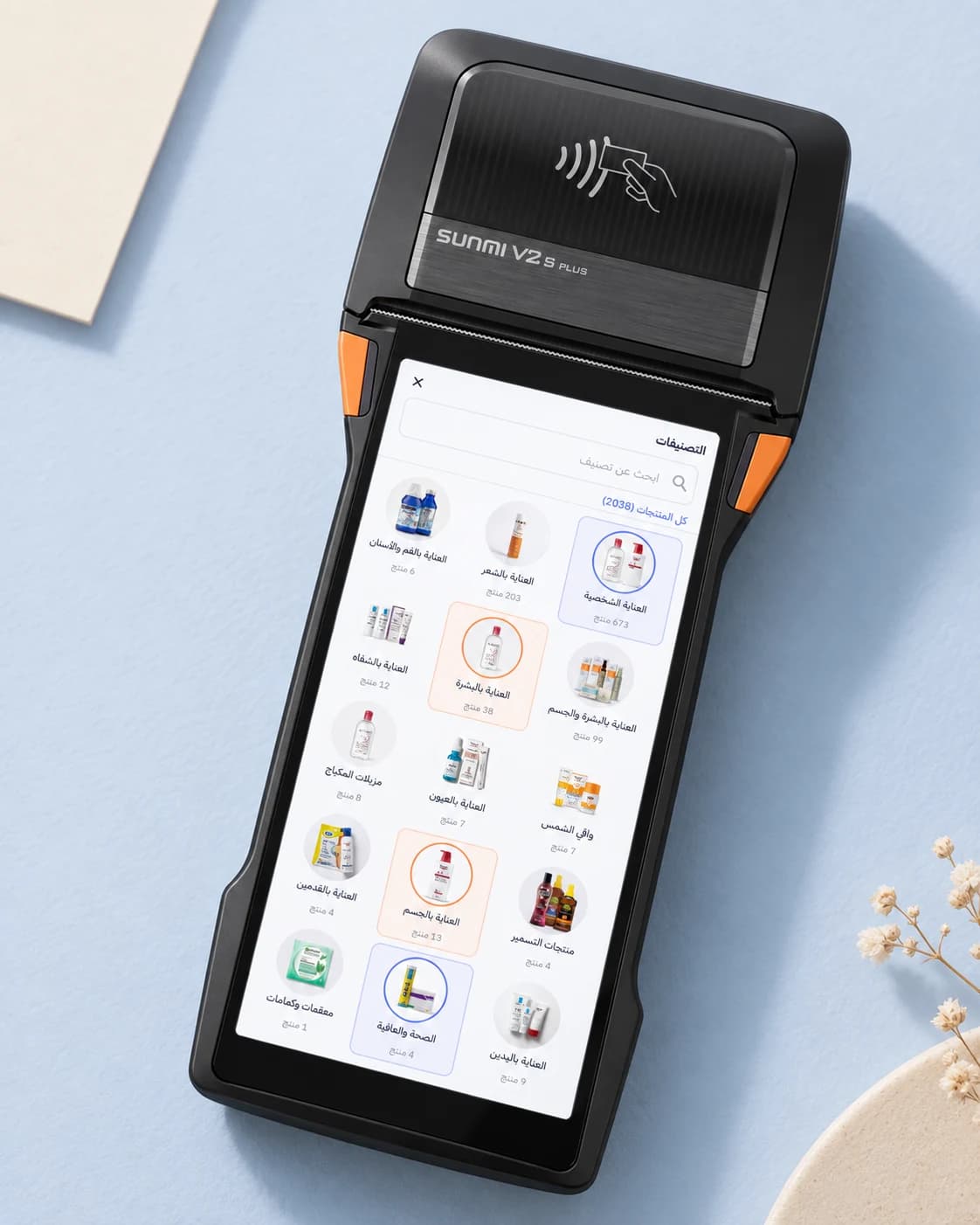
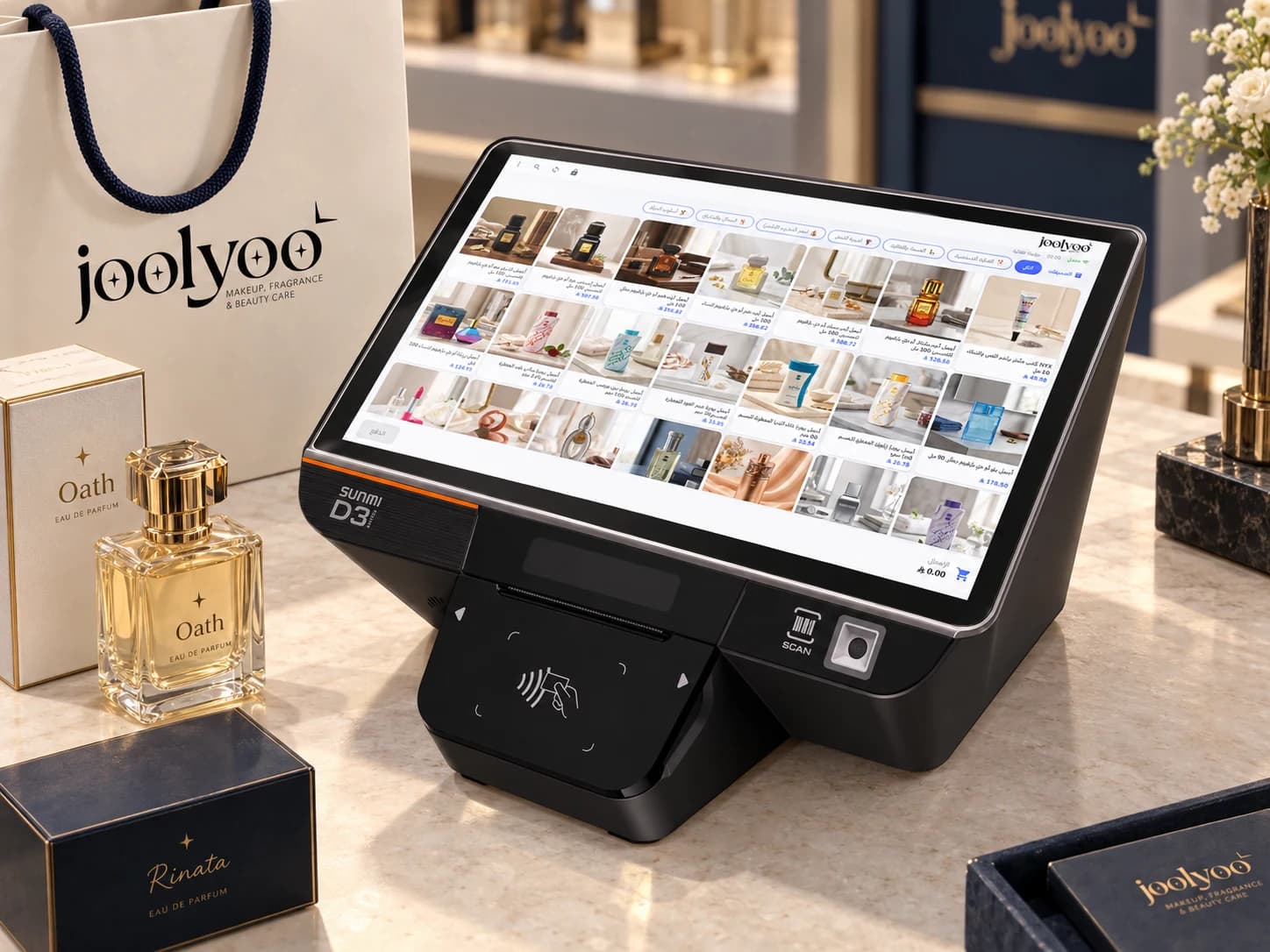
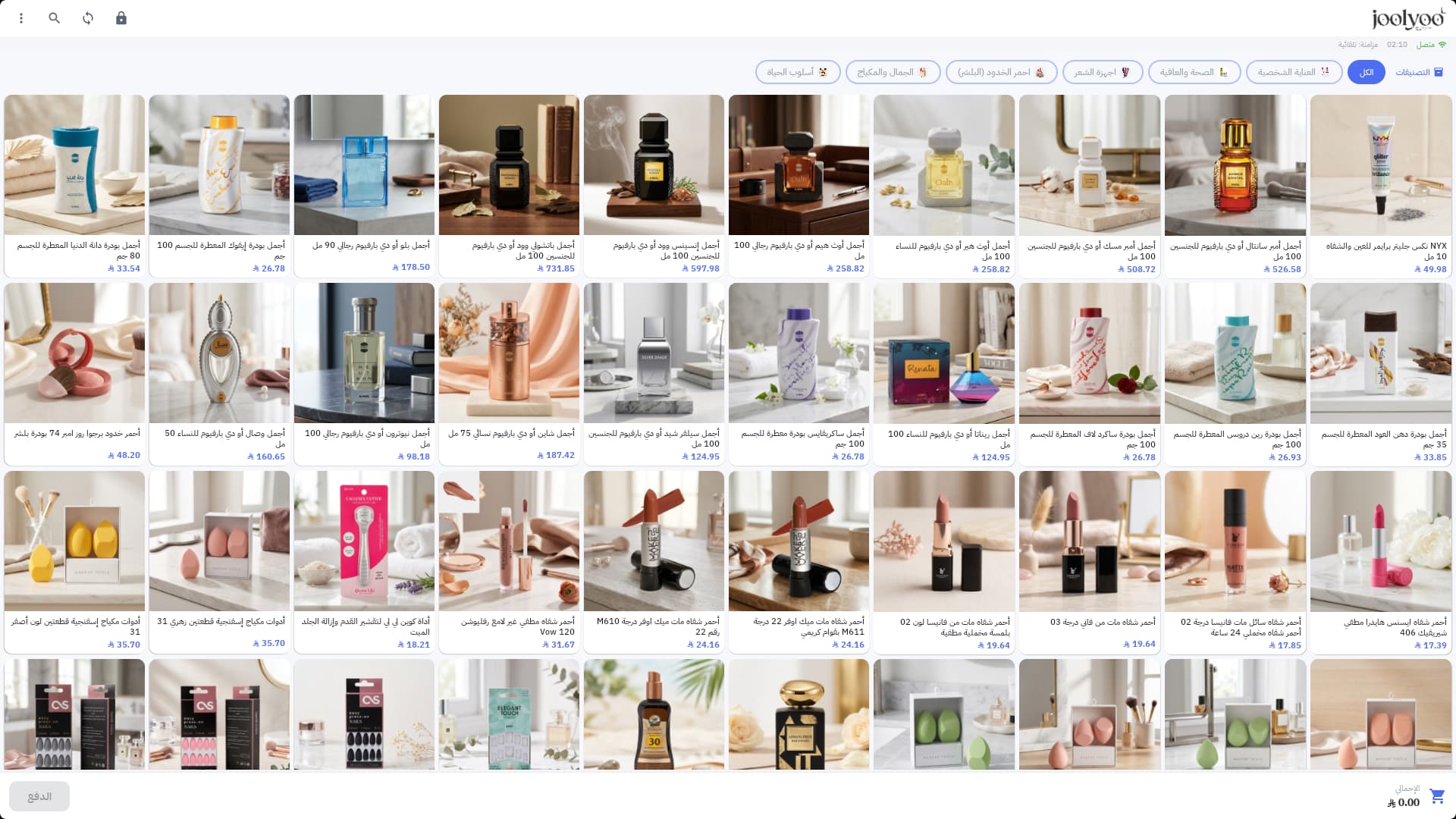
Søg på navn eller stregkode, gennemse produktbilleder og kategorier, og læg varer og varianter direkte i kurven.
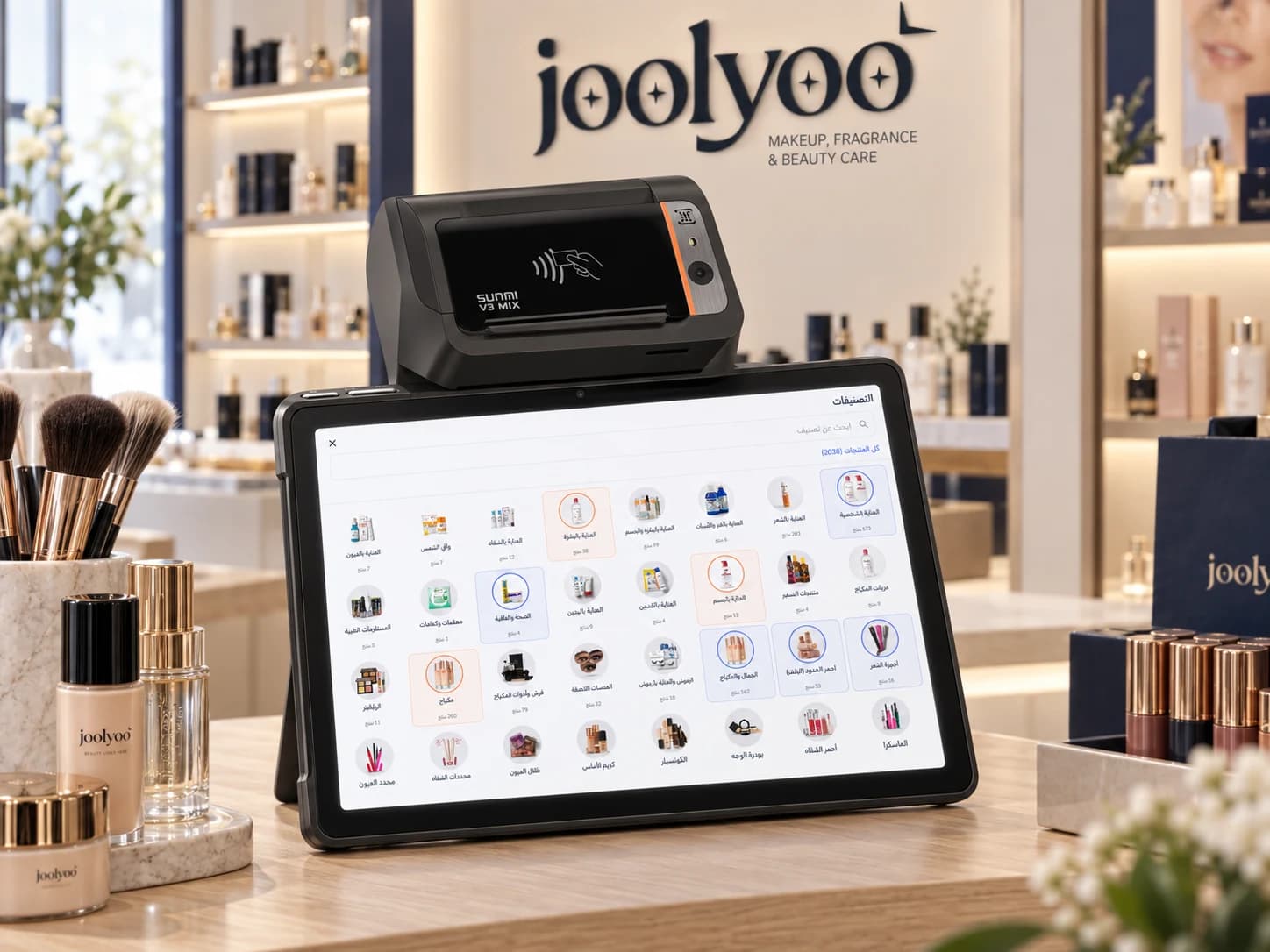
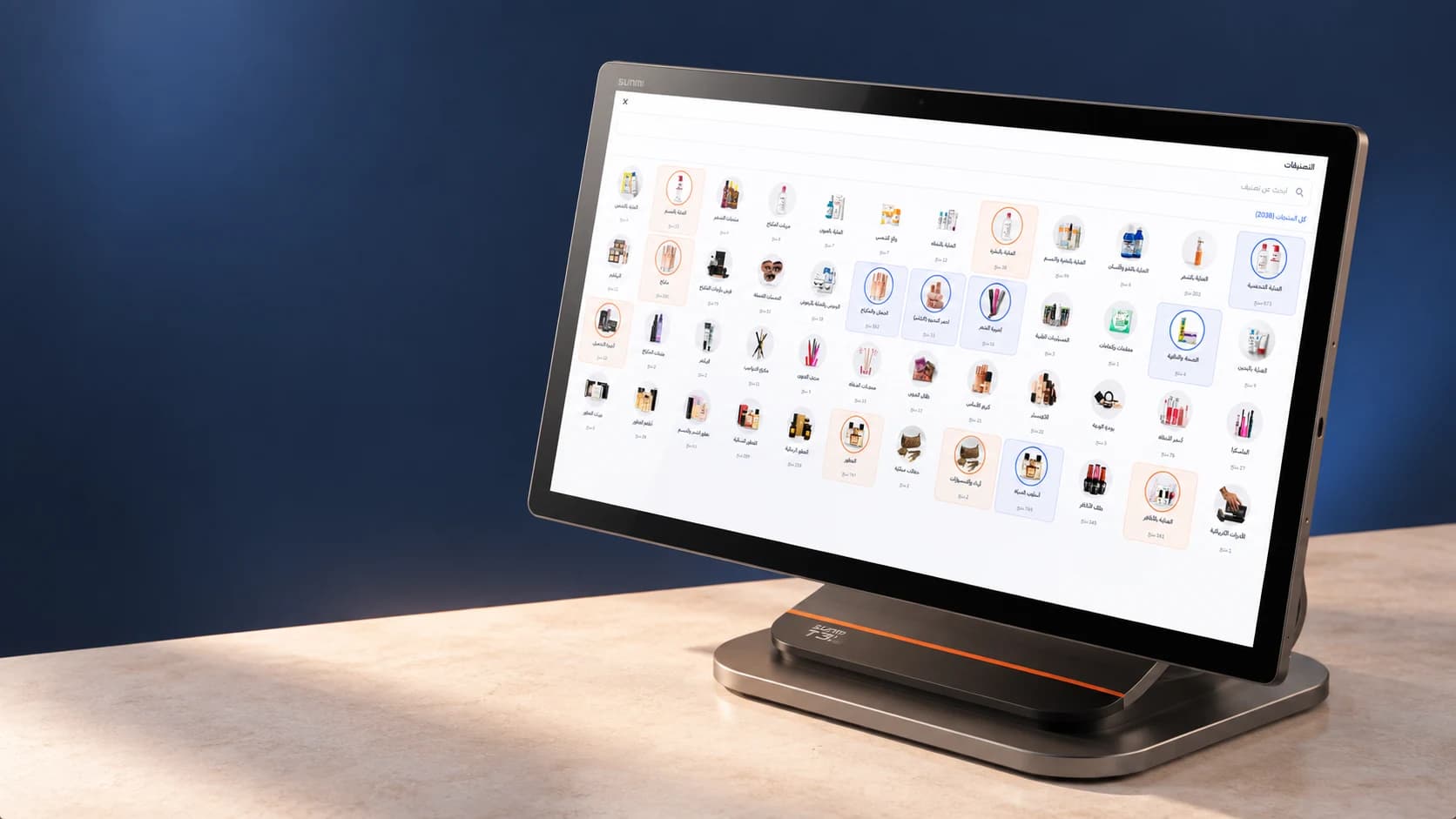
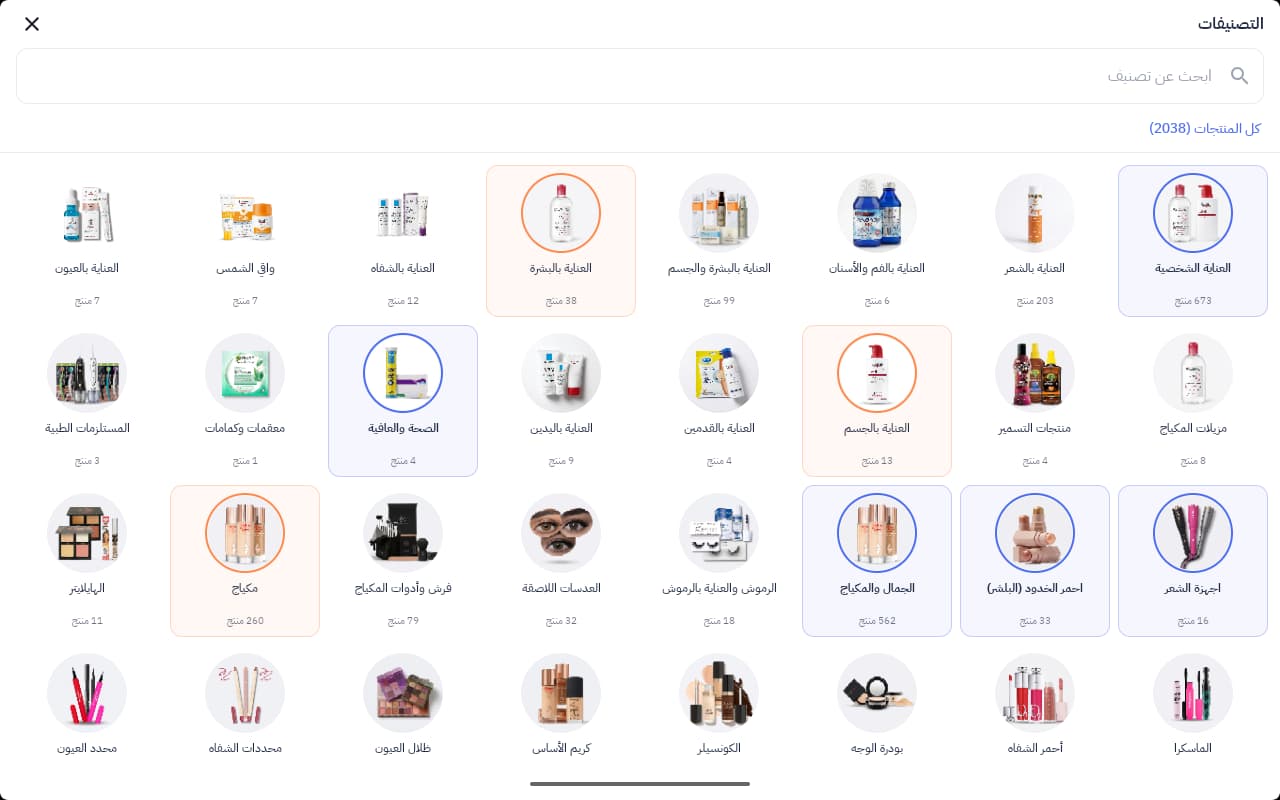
Naviger mellem over- og underkategorier, og find varer i et fleksibelt visuelt gitter.
Vælg et lager, se beholdninger, advarsler og forskydninger, eller start en optælling med stregkodescanneren.
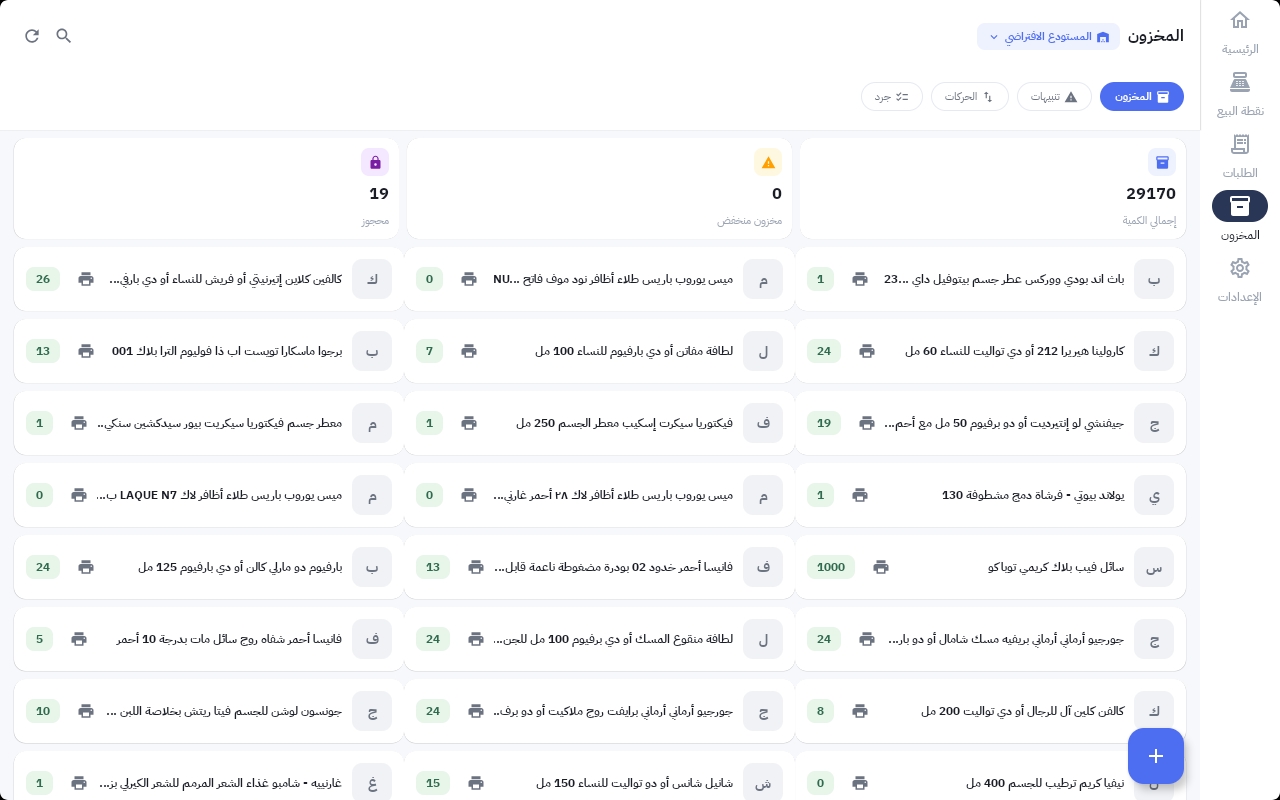
Faktiske app-skærmbilleder taget på en Android-emulator fra Mollkoms egen pilotbutik, Joolyoo.
02 / ARBEJDET BAG SALGET
Saml ekspedition og lageropgaver om et fælles overblik over varer og ordrer, med brugerrettigheder tilpasset den enkelte rolle.
Produktbilleder, kategorier, søgning og varianter bringer dine butiksdata direkte ind i en salgsoptimeret brugerflade.
Integrationen med SUNMI-scannere gør det let at finde en vare, lægge den i kurven eller lave lageroptælling, alt efter enhedens konfiguration.
Styr indkøbskurven, rabatter og kundedata med integreret termoprint til kvitteringer.
Lagerbeholdninger, varebevægelser, advarsler, optælling og modtagelse af overførsler direkte i driftsappen.
Følg ordrer og håndter returneringer direkte i den drift, der er koblet til din butik.
Kassen forbindes automatisk med butikken, varesortimentet og ordrerne – som en del af Mollkoms samlede miljø for markedsføring, kundeservice og levering.
03 / FIND DET RETTE FORMAT
Udvalgte SUNMI-enheder, skabt til forskellige arbejdspladser. Se specifikationerne, og bekræft din opsætning med vores team.
Sammenlign enhederMobilt salg og arbejde mellem hylderne
Katalogvisning og fleksibelt salg
Mindre butikker og kompakte kasseområder
Fast kasse og rummelig katalogvisning
Dette er en native Android-app til betjening ved kassen og lagerarbejde med SUNMI-scanning og printintegrationer. Mollkoms forhandlerapp og Mollkom Riders varetager andre funktioner og har separate installationslinks.
Åbn SUNMI App Store på din kompatible enhed, søg efter Mollkom PDA, installer den, og log ind med din eksisterende Mollkom-forhandlerkonto. Vises appen ikke, kan du kontakte os med angivelse af model og region.
Printere, scannere, hukommelse og tilbehør afhænger af konfigurationen. Vi gennemgår enheden og opsætningen sammen med dig; SUNMI-hardwarens specifikationer alene er ikke en garanti for, at enhver funktion er aktiveret i Mollkom.
Kortbetaling kræver en aktiveret betalingsaftale og en opsætning, der er kompatibel med enheden og regionen. NFC-hardware alene aktiverer ikke betalinger; denne del verificeres separat.
Butiksforbindelse, transaktionslagring og datasynkronisering afhænger af en aktiv forbindelse og aktiverede tjenester. Håndtering af netværksudfald gennemgås under opsætningen; vi garanterer ikke, at enhver betalingsproces kan køre offline.
MOLLKOM / DIN NÆSTE KASSE
Installer Mollkom PDA fra SUNMI App Store på en kompatibel enhed, og log ind med din forhandlerkonto. Vi hjælper gerne med at vælge den rette opsætning.
Find Mollkom PDA i SUNMI App Store på din kompatible enhed.
Log ind med din eksisterende Mollkom-konto, og vælg din butik.
Vælg kassen, og kontrollér stregkodescanning og kvitteringsprint på din enhed.
Hvis appen ikke vises i din enheds appbutik, kan du kontakte os med enhedsmodel og region.
Se Mollkom-abonnementer