MOBILES HANDHELD
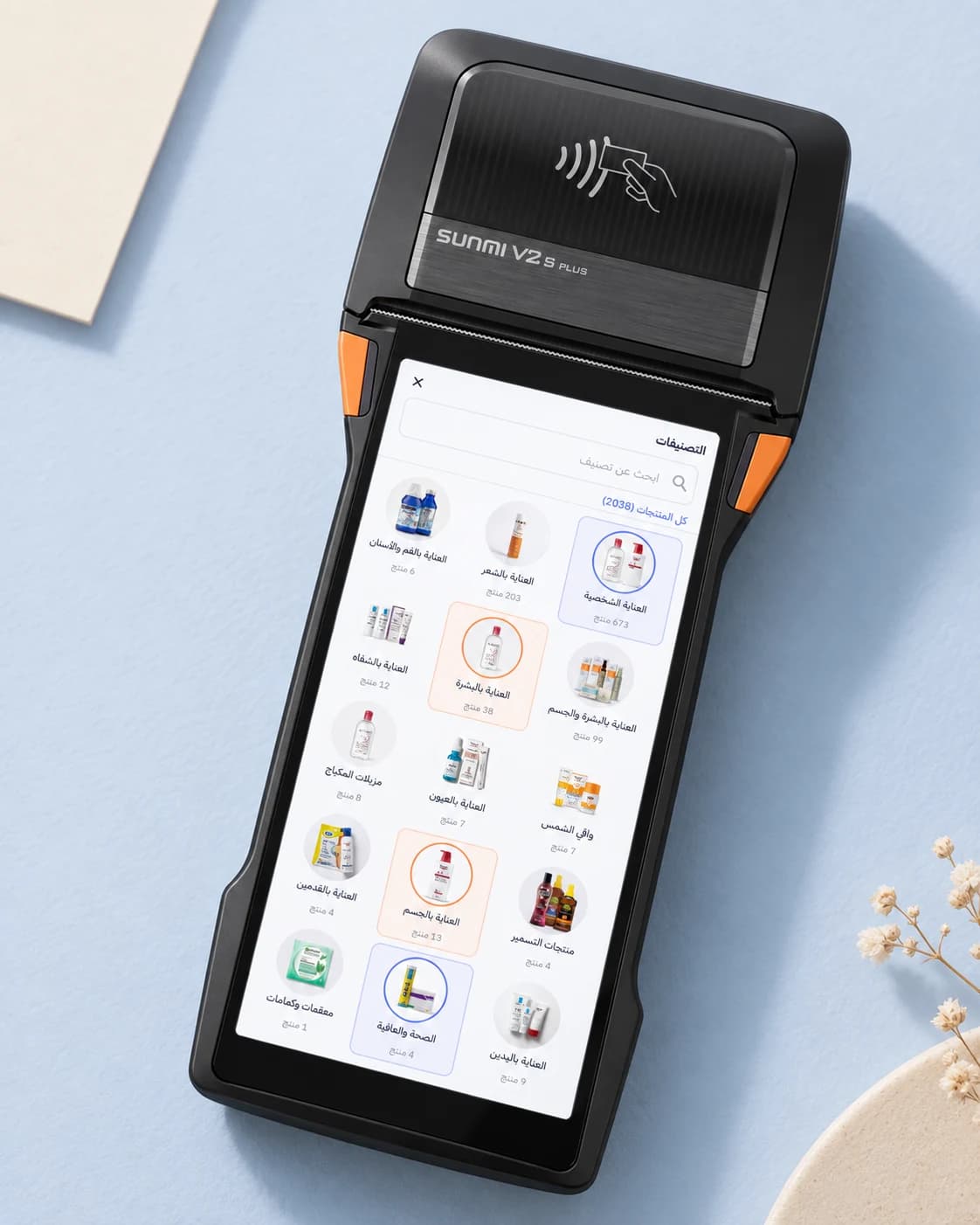
SUNMI V2s PLUS
Mobiler Verkauf und Bestandsaufnahme direkt am Regal
6.22″80 mm integriert
Spezifikationen & Anwendungsbereiche
MOLLKOM / SUNMI-GERÄTE
Vom mobilen Handheld bis zum stationären Kassenarbeitsplatz: Entdecken Sie die SUNMI-Optionen für Mollkom und vergleichen Sie Displays, Druck- und Scanfunktionen für Ihr Setup.
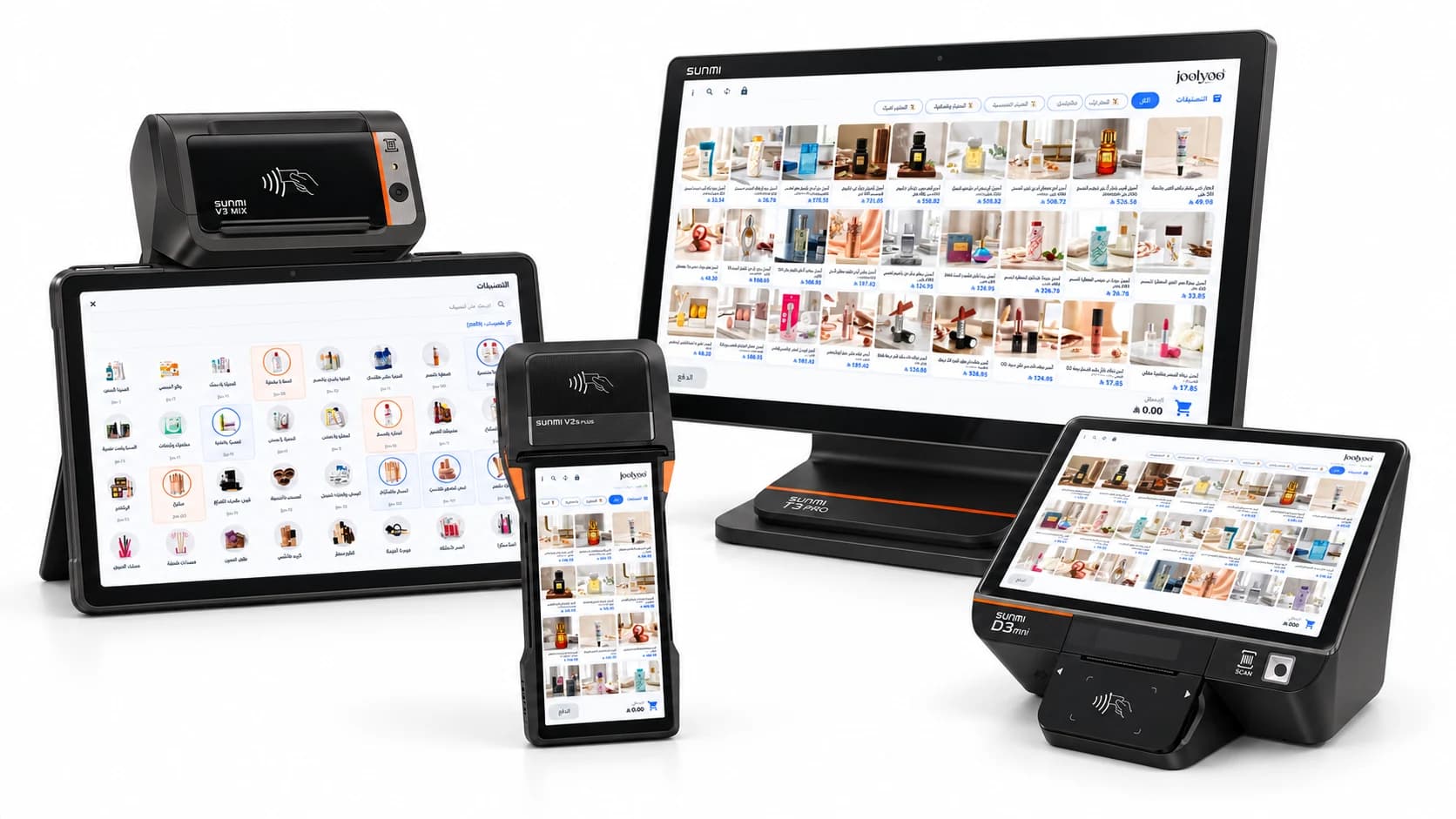
01 / DIE GERÄTEÜBERSICHT
Mobilitätsbedarf, Stellfläche und Sortimentsgröße leiten die Wahl des passenden Formats. App-Funktionen und Zubehör richten sich nach dem gewählten Modell.
Mobiler Verkauf und Bestandsaufnahme direkt am Regal
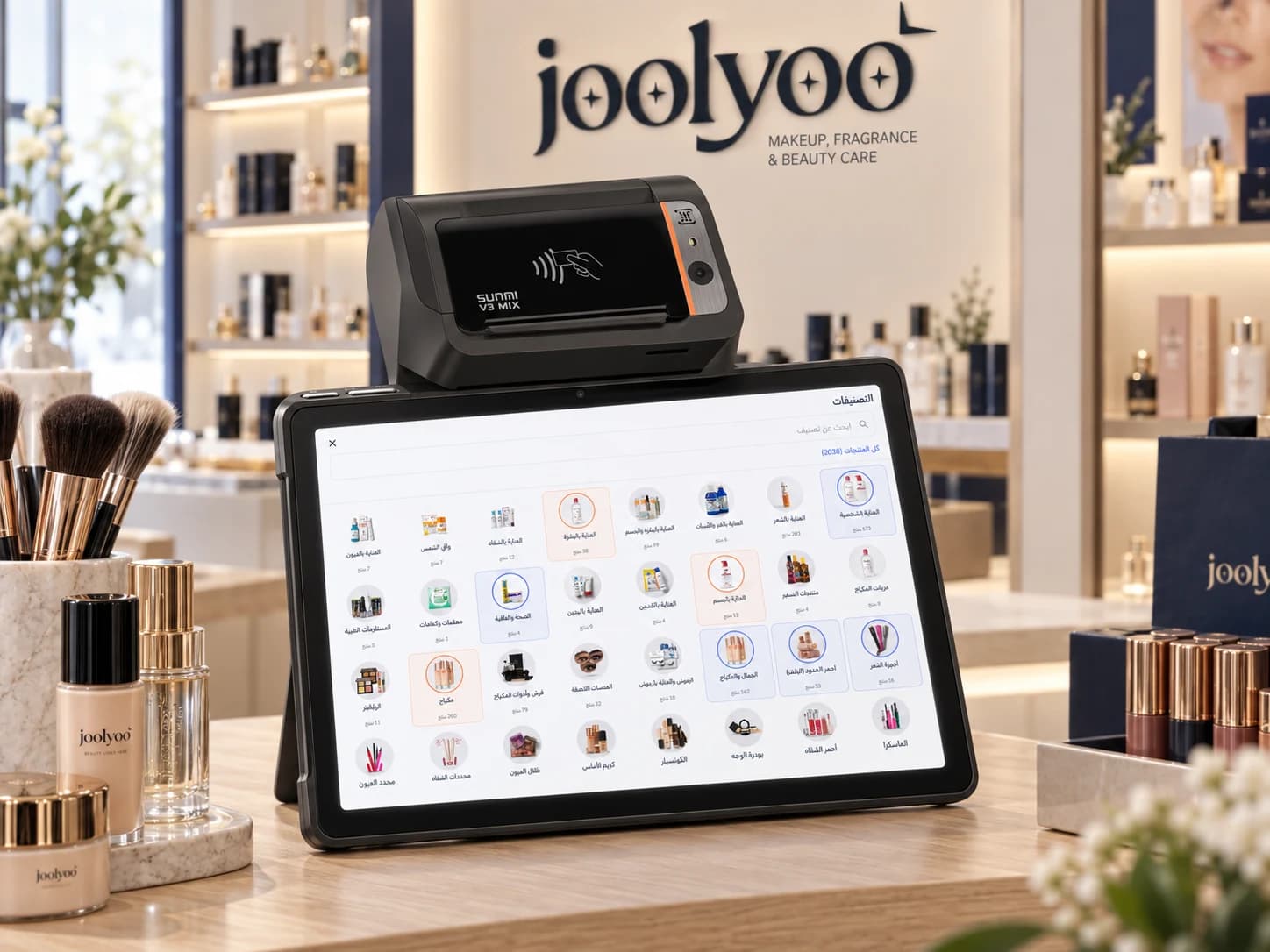
Katalogübersicht und flexibler Verkauf
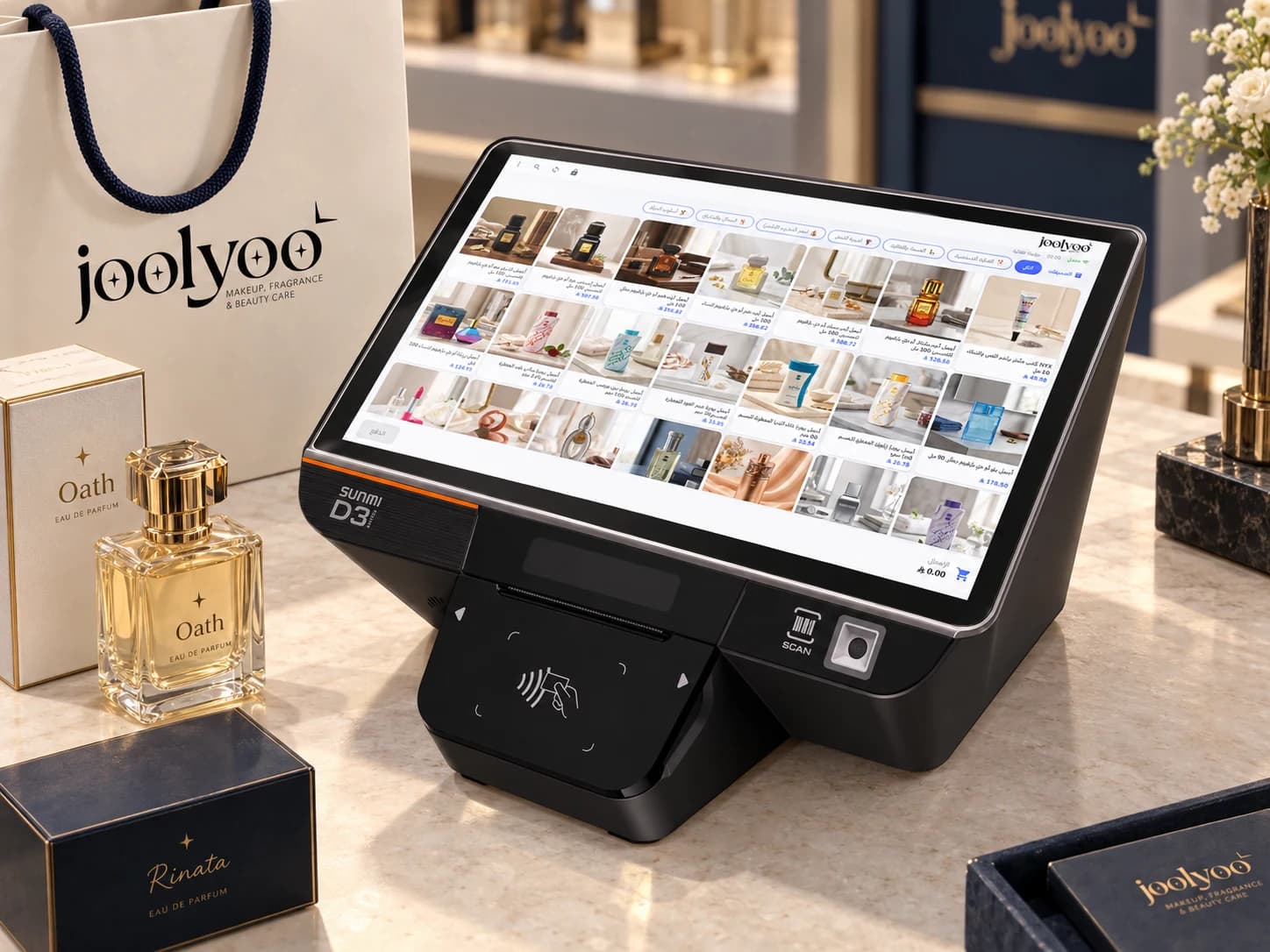
Kleine Geschäfte und kompakte Theken
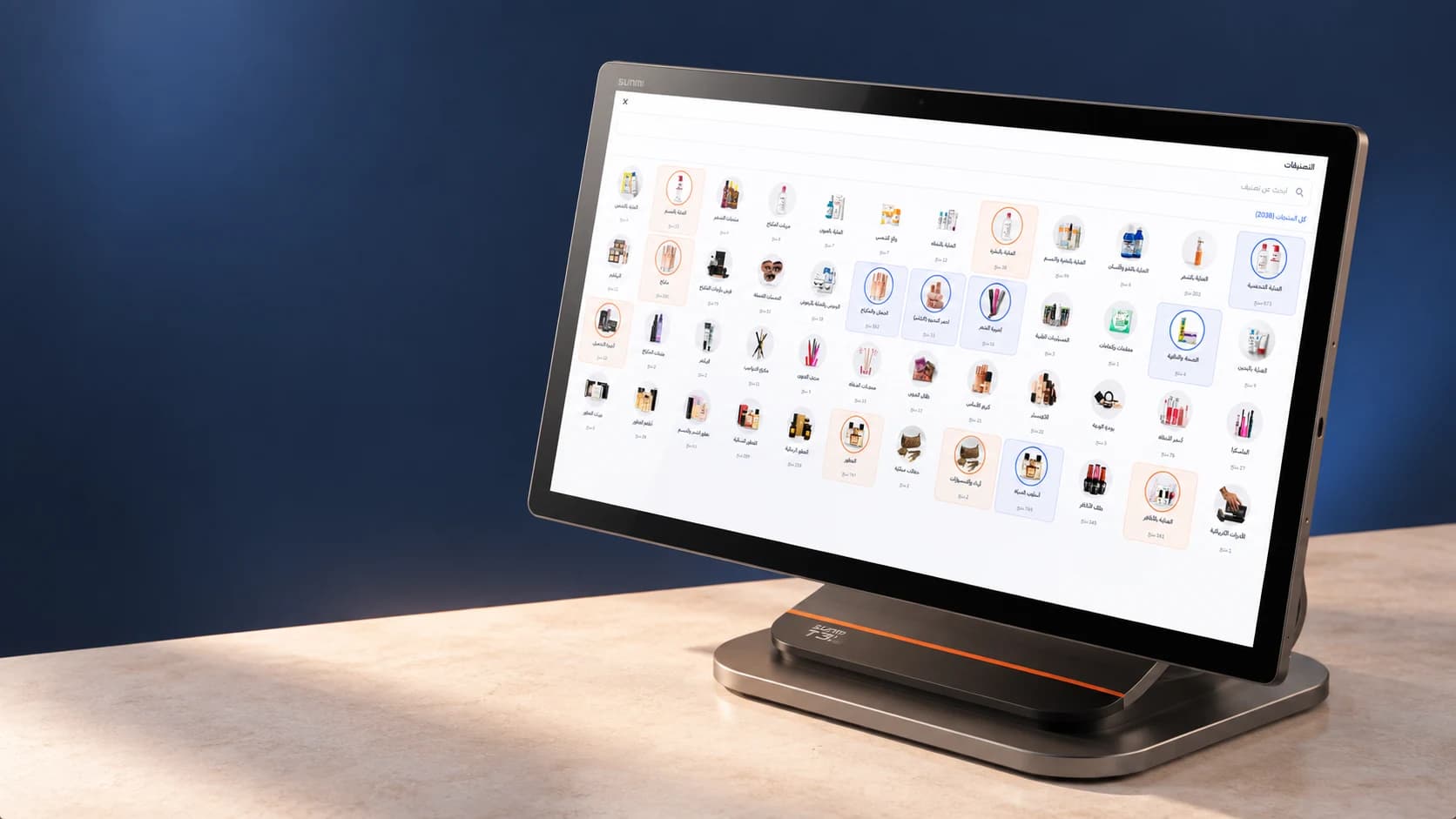
Feste Kassenplätze und großzügige Katalogansicht
02 / AUF EINEN BLICK
Ein Vergleich der Hardware-Spezifikationen. Die betriebliche Kompatibilität und Verfügbarkeit der Installation werden für jedes Setup individuell mit Mollkom abgestimmt.
Wischen oder scrollen Sie die Tabelle horizontal, um alle vier Geräte zu vergleichen.
| Spezifikation | V2s PLUS | V3 MIX | D3 MINI | T3 PRO |
|---|---|---|---|---|
| Ideal geeignet für | Mobiler Verkauf und Bestandsaufnahme direkt am Regal | Katalogübersicht und flexibler Verkauf | Kleine Geschäfte und kompakte Theken | Feste Kassenplätze und großzügige Katalogansicht |
| Display | 6.22″ · 720 × 1520 | 10.1″ · 1280 × 800 | 10.1″ · 800 × 1280 | 15.6″ |
| Drucker | 80 mm integriert | 58 oder 80 mm je nach Version | 58 oder 80 mm je nach Version | Extern; beim MAX-Modell integriert |
| Scanner | 1D/2D in der Scanner-Version | Integrierte 1D/2D-Engine | Integrierter 1D/2D-Leser | Externer Scanner je nach Konfiguration |
Optionen und Spezifikationen gemäß Herstellerangaben von SUNMI. Regionale Varianten können abweichen; Modellnummer und Ausstattung sind vor dem Kauf zu prüfen. Diese Seite stellt kein Hardware-Verkaufsangebot dar.
Entdecken Sie Mollkoms native Kassen- und Lagerverwaltungs-App.
MOLLKOM / IHRE NÄCHSTE KASSE
Installieren Sie Mollkom PDA aus dem SUNMI App Store auf einem kompatiblen Gerät und melden Sie sich mit Ihrem Händlerkonto an. Bei Bedarf unterstützen wir Sie bei der Auswahl des passenden Setups.
Suchen Sie auf Ihrem kompatiblen Gerät im SUNMI App Store nach Mollkom PDA.
Melden Sie sich mit Ihrem Mollkom-Händlerkonto an und wählen Sie Ihr Geschäft aus.
Wählen Sie den Kassenbereich und prüfen Sie Barcode-Scan sowie Belegdruck direkt auf dem Gerät.
Wird die App im Store Ihres Geräts nicht angezeigt, kontaktieren Sie uns unter Angabe des Gerätemodells und Ihrer Region.
Mollkom-Tarife ansehen