
Τι δημιουργεί ο σχεδιαστής banner;
Ανοίξτε τον σχεδιαστή banner από την ενότητα του καταστήματος. Αυτή η διαδικασία δημιουργεί ένα μεμονωμένο banner από προϊόντα ή εικόνες και διαφέρει από τον αυτόματο σχεδιαστή που δομεί ολόκληρες ενότητες διεπαφής. Προσδιορίστε το μήνυμα που θέλετε να δει ο πελάτης και τον προορισμό στον οποίο θα τον κατευθύνει το banner.
Βήματα προετοιμασίας banner
- Επιλέξτε προϊόντα από τον κατάλογο ή επιλέξτε εικόνες από τη βιβλιοθήκη και τις μεταφορτώσεις.
- Ορίστε από 1 έως 5 προϊόντα στη ροή εργασίας που εμφανίζεται.
- Πληκτρολογήστε τη σχεδιαστική ιδέα εάν θέλετε να κατευθύνετε το στυλ.
- Ελέγξτε το κόστος χρήσης υπολοίπου πριν ξεκινήσετε τη δημιουργία.
- Εξετάστε την προεπισκόπηση και, στη συνέχεια, χρησιμοποιήστε το αποθηκευμένο στοιχείο από τη βιβλιοθήκη πολυμέσων μέσα στο πρόγραμμα επεξεργασίας θεμάτων.
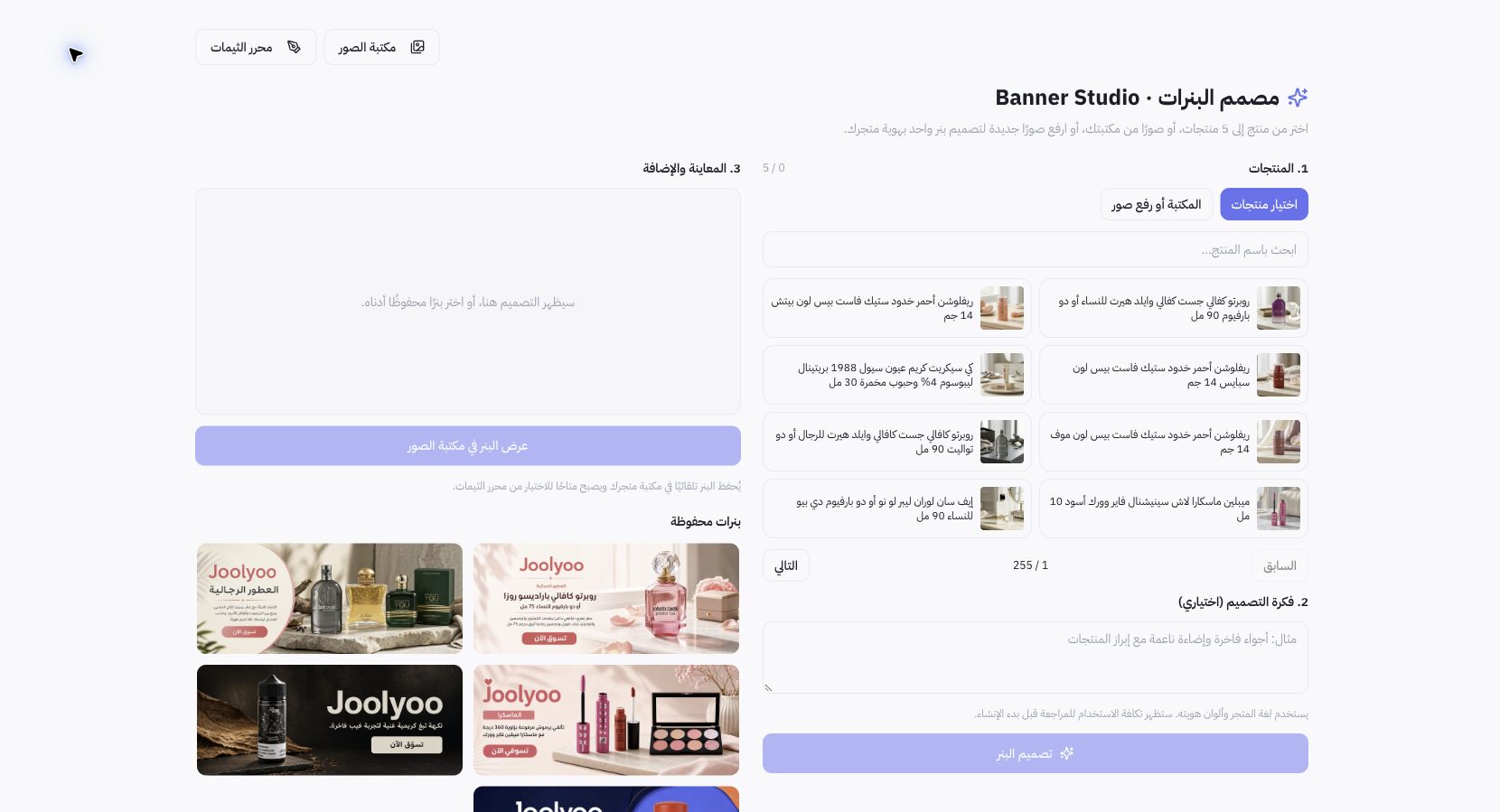
Παράδειγμα από το Joolyoo
Η σελίδα εμφανίζει αρώματα και προϊόντα ομορφιάς διαθέσιμα προς επιλογή, μαζί με αποθηκευμένα banner από προηγούμενες εργασίες. Μπορείτε να δημιουργήσετε ένα banner για μια υπάρχουσα συλλογή αρωμάτων αντί για μια γενική διαφήμιση που δεν οδηγεί σε συγκεκριμένο προϊόν. Κατά την τεκμηρίωση δεν δημιουργήθηκε νέο banner ούτε τροποποιήθηκε η διεπαφή του Joolyoo.
Πώς ελέγχω το σχέδιο;
Βεβαιωθείτε για την εμφάνιση των συσκευασιών, το κείμενο, τη γλώσσα και την τιμή ή την προσφορά, εάν εμφανίζεται. Μην χρησιμοποιείτε υποσχέσεις ή εκπτώσεις που δεν υπάρχουν καταχωρισμένες στο κατάστημα. Ελέγξτε την ευκρίνεια του banner σε οθόνες κινητών και διατηρήστε τις σωστές αναλογίες αντί να περικόψετε ένα βασικό προϊόν ή να παραμορφώσετε την εικόνα.
Πότε εμφανίζεται στον πελάτη;
Ο σχεδιαστής αποθηκεύει το banner στη βιβλιοθήκη, αλλά εσείς πρέπει να το τοποθετήσετε στην κατάλληλη θέση μέσα στο πρόγραμμα επεξεργασίας, να ελέγξετε τον σύνδεσμο και το μέγεθος, και στη συνέχεια να αποθηκεύσετε και να δημοσιεύσετε το σχέδιο. Η απλή ύπαρξη του banner στα αποθηκευμένα στοιχεία δεν σημαίνει ότι αποτελεί μέρος της δημόσιας διεπαφής.