
Πού αλλάζω τα χρώματα;
Μεταβείτε στις Ρυθμίσεις και, στη συνέχεια, επιλέξτε «Εμφάνιση και οπτική ταυτότητα». Αυτή η σελίδα αφορά την παλέτα χρωμάτων και τα εργαλεία σχεδίασης. Η μεταφόρτωση του λογότυπου και η αλλαγή του ονόματος του καταστήματος βρίσκονται στις γενικές ρυθμίσεις ταυτότητας επωνυμίας· η ομοιότητα των τίτλων δεν σημαίνει ότι πρόκειται για την ίδια σελίδα.
Βήματα επιλογής παλέτας χρωμάτων
- Ανοίξτε την εξαγωγή χρωμάτων από εικόνα εάν διαθέτετε λογότυπο ή οπτικό υλικό αναφοράς.
- Χρησιμοποιήστε αρχεία PNG, JPG ή WebP εντός του ορίου των 10 MB που εμφανίζεται.
- Ελέγξτε τα προτεινόμενα χρώματα και την κατανομή τους προτού αποθηκεύσετε.
- Εναλλακτικά, επιλέξτε μια έτοιμη παλέτα ή ανοίξτε τη χειροκίνητη προσαρμογή.
- Ελέγξτε την προεπισκόπηση και αποθηκεύστε τα χρώματα από τη διαθέσιμη επιλογή.
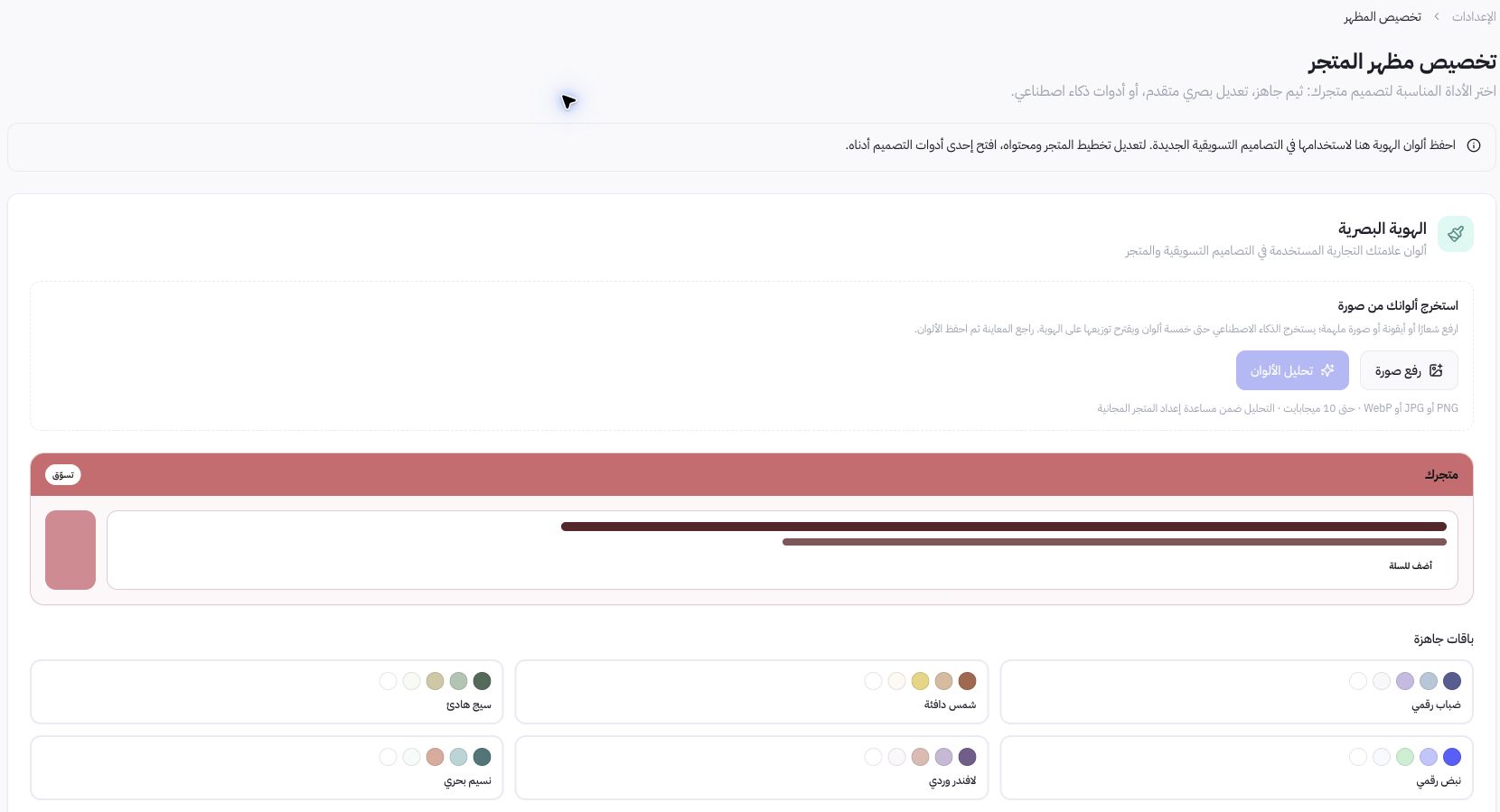
Παράδειγμα από τη διεπαφή χρήστη
Το Joolyoo προσφέρει έτοιμες παλέτες όπως «Ήρεμο φασκόμηλο» και «Ροζ λεβάντα». Επιλέξτε παλέτα με βάση την ταυτότητα της επιχείρησης και την αναγνωσιμότητα του κειμένου, όχι μόνο από το όνομα. Αν το χρώμα της επωνυμίας είναι ανοιχτόχρωμο, μην υποθέτετε ότι λειτουργεί καλά ως φόντο για κάθε κουμπί ή κείμενο.
Πώς δοκιμάζω τα χρώματα;
Ελέγξτε την αντίθεση ανάμεσα στο κείμενο και το φόντο, καθώς και την ευκρίνεια των βασικών ενεργειών. Επιθεωρήστε την εικόνα του προϊόντος πάνω στην επιλεγμένη επιφάνεια και δοκιμάστε σε κινητές συσκευές και γλώσσες με μεγαλύτερα κείμενα. Τα αποθηκευμένα χρώματα εφαρμόζονται στις κατάλληλες διατάξεις· αυτό δεν σημαίνει ότι επανασχεδιάζεται αυτόματα κάθε παλιό υλικό.
Πότε να χρησιμοποιήσω τα υπόλοιπα εργαλεία σχεδίασης;
Ανοίξτε το κατάστημα θεμάτων για να επιλέξετε ένα πρότυπο, το πρόγραμμα επεξεργασίας για να προσαρμόσετε τη διάταξη και τις ενότητες ή τον αυτόματο σχεδιαστή για να ετοιμάσετε ένα σχέδιο με βάση τον κατάλογο. Η αποθήκευση της οπτικής ταυτότητας είναι ξεχωριστό βήμα από τη δημοσίευση μιας νέας έκδοσης της βιτρίνας του καταστήματος.