
مسیر مناسب را انتخاب کنید
ابتدا تنظیمات و سپس دامنهها را باز کنید. این صفحه امکان استفاده از لینک Mollkom، اتصال دامنه اختصاصی یا خرید دامنه جدید را فراهم میکند. اگر از پیش دامنهای دارید، به جای اقدام برای خرید مجدد، از مسیر اتصال استفاده کنید. فروشگاهی را که میخواهید دامنه به آن اشاره کند، بررسی نمایید.
مراحل اتصال دامنه اختصاصی
- گزینه «دامنه اختصاصی» و سپس افزودن دامنه جدید را انتخاب کنید.
- نام دامنه را به صورت صحیح و بدون نشانی صفحه وارد نمایید.
- روش تنظیم DNS و دستورالعملهای ارائهشده توسط سیستم را برای این دامنه مطالعه کنید.
- رکوردهای خواستهشده را نزد ارائهدهنده مجاز DNS خود وارد کنید.
- برای بررسی و فعالسازی بازگردید، سپس وضعیت اتصال، SSL و دامنه اصلی را بررسی کنید.
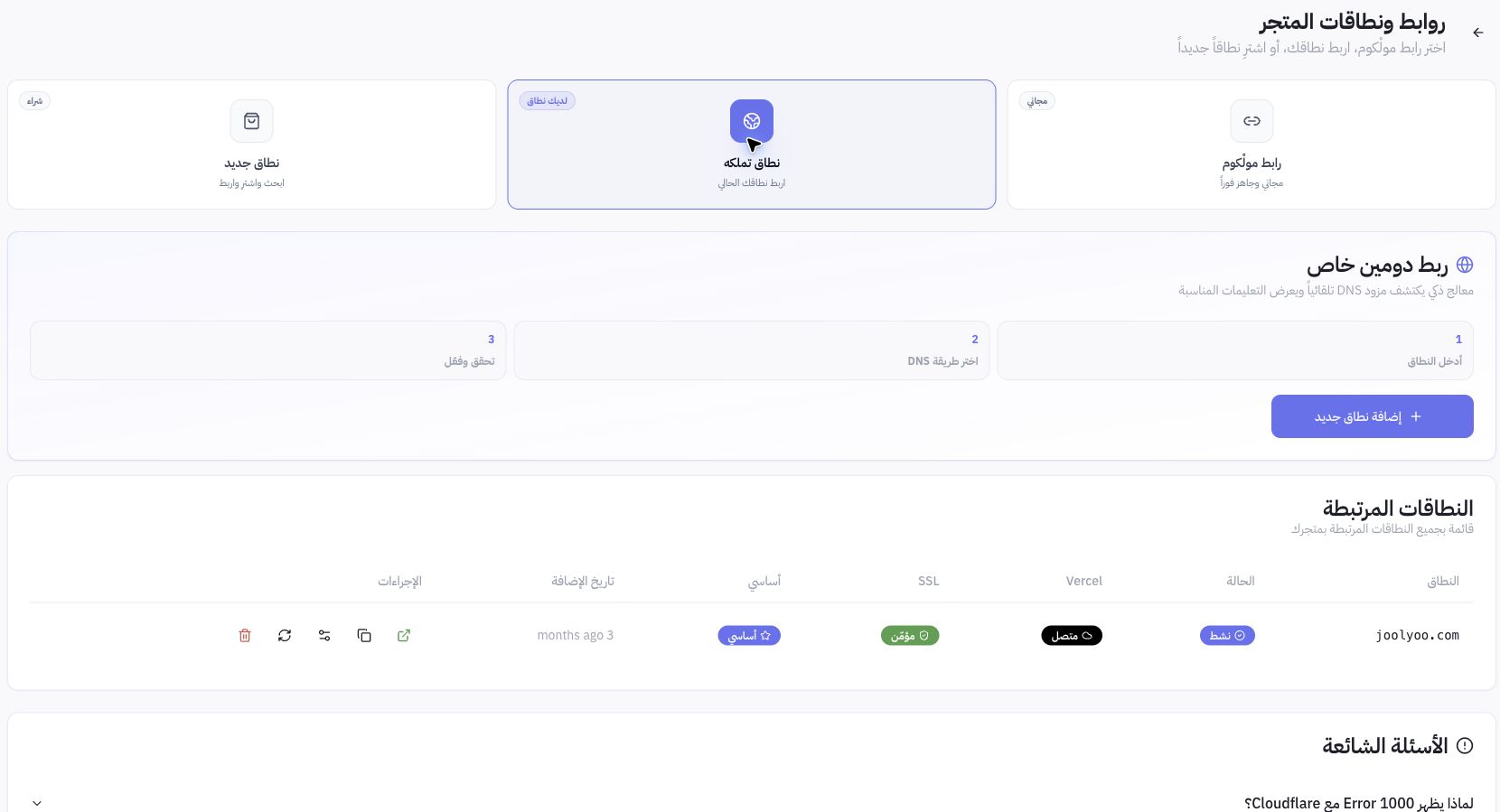
نمونهای از Joolyoo
صفحه، joolyoo.com را به عنوان دامنه فعال، متصل، امن و اصلی نشان داد. این وضعیتها مختص این دامنه در زمان بررسی بوده و مقادیر DNS آماده برای کپی روی دامنهای دیگر نیستند. به جای نشانی سرور موجود در یک مقاله قدیمی، از رکوردهایی که حسابتان نمایش میدهد استفاده کنید.
چه مواردی را باید بدون تغییر حفظ کنم؟
پیش از ویرایش، رکوردهای فعلی بهویژه رکوردهای ایمیل را بررسی کنید. رکوردهای MX یا رکوردهای احراز هویتی را که ارتباطی به این بخش ندارند حذف نکنید. اعمال تغییرات DNS و صدور گواهی دو مرحله مجزا هستند و ممکن است همزمان تکمیل نشوند.
چگونه نتیجه را ارزیابی کنم؟
دامنه را با پروتکل HTTPS باز کنید و مطمئن شوید فروشگاه درست را نمایش میدهد، سپس پیوندهای اصلی و زبان را بررسی نمایید. در صورت مشاهده خطای Cloudflare، گواهی یا مالکیت، فرآیند عیبیابی نمایشدادهشده را دنبال کنید یا با ارسال نام دامنه و متن خطا با پشتیبانی تماس بگیرید، بدون آنکه دسترسی یا کلیدهای امنیتی ثبتکننده دامنه را به اشتراک بگذارید.