
پیش از شروع
با حساب مجاز خود وارد شوید. اگر چند فروشگاه را مدیریت میکنید، روی منوی تغییر فروشگاه بزنید و قبل از بررسی آمار یا ویرایش دادهها، نام و نشانواره (لوگو) را تأیید کنید. تغییر فروشگاه، محیط کاربری فعال را تغییر میدهد؛ شباهت اسامی فروشگاهها برای اطمینان از انتخاب درست کافی نیست.
چگونه بخش موردنظر را پیدا کنم؟
صفحه اصلی، شاخصهای کلیدی فروشگاه و اقدامات نیازمند پیگیری را نمایش میدهد. محصولات، سفارشها و مشتریان از منوی کناری در دسترس هستند. بخش بازاریابی شامل کمپینها، محتوا، تقویم، نتایج، حسابها و یکپارچهسازیهاست. بخش مدیریت فروشگاه شامل دستیار، طراح خودکار و تاریخچه طراحیهاست. بخش فروشگاه شامل قالبها، بنرها، تصاویر، صفحات و ترجمه است. بخش مالی دربرگیرنده پرداختها، فاکتورها، گزارشها، بسته اشتراک و اعتبار هوش مصنوعی است؛ و بخش عملیات شامل انبارها، ارسال، POS و دستهبندیها میشود.
روز کاری را چگونه آغاز کنم؟
اقدام نمایشدادهشده در صفحه اصلی را بررسی و صفحه مرتبط با آن را باز کنید. پیش از مقایسه آمار، بازه زمانی گزارش را مشخص کنید. برای پیگیری پردازش به سفارشها، برای بررسی کسری به محصولات، و برای بازبینی برنامهها به تقویم انتشارات بروید. وجود یک میانبر به معنای انجامشدن کار نیست؛ مقصد آن را باز کرده و نتیجه را بررسی کنید.
نمونهای از Joolyoo
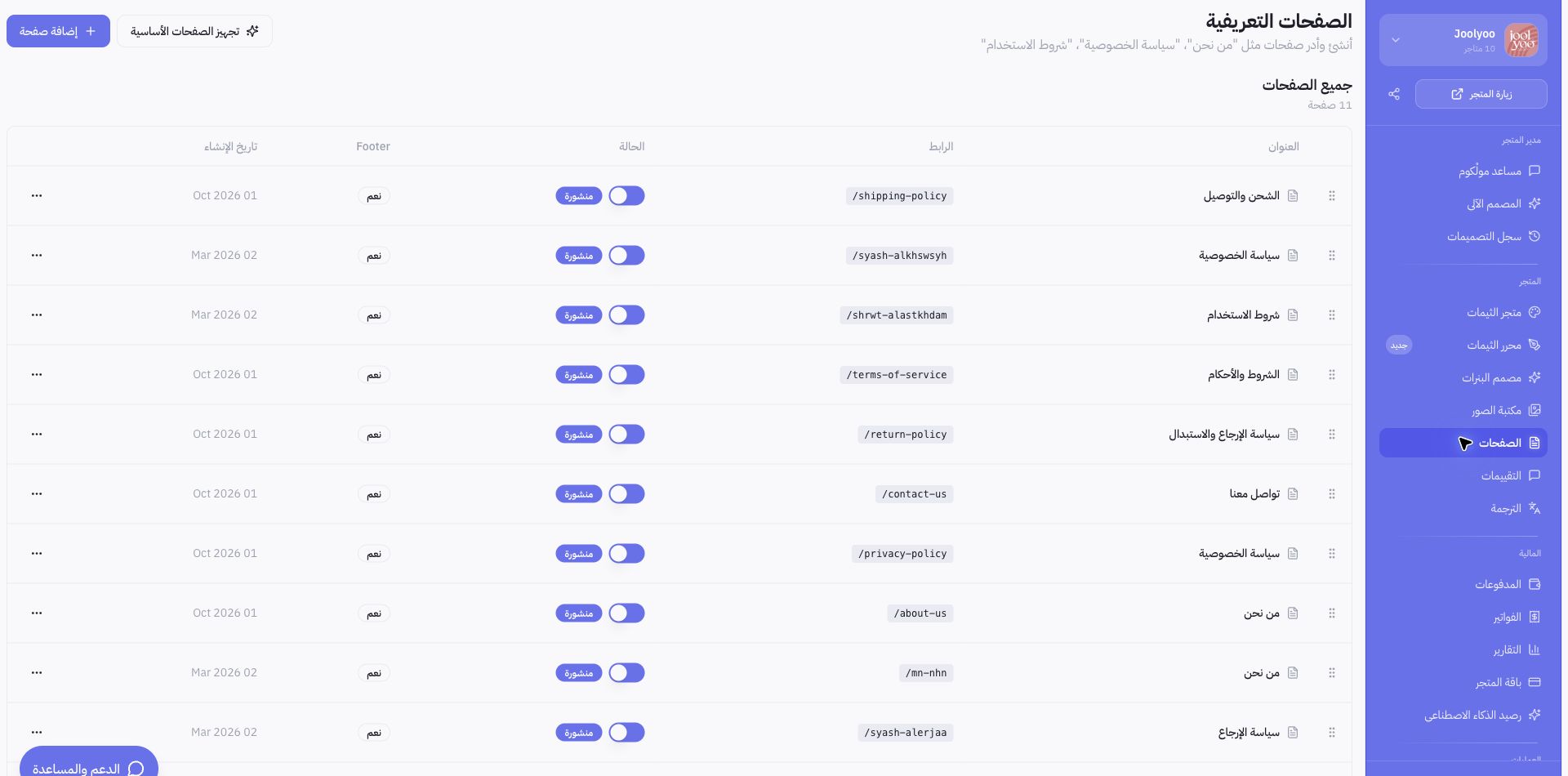
هنگام بررسی فروشگاه Joolyoo، نام آن را در منوی تغییر فروشگاه پیش از باز کردن صفحات و محصولات تأیید کردیم. تصویر پیوستشده، بخش مدیریت صفحات را در پیشخوان واقعی Mollkom نشان میدهد. Joolyoo فروشگاه آزمایشی خود پلتفرم است و این تصویر صرفاً برای نمایش نحوه کار با پنل آورده شده، نه بهعنوان نظر یک مشتری مستقل.
اگر بخشی نمایش داده نشد چه کنم؟
بخشهای قابلمشاهده ممکن است با توجه به سطح دسترسی عضو تیم یا خدمات فعال برای حساب کاربری متفاوت باشد. ابتدا از انتخاب فروشگاه فعال مطمئن شوید، سپس از مالک فروشگاه بخواهید سطح دسترسی شما را بررسی کند یا از طریق دکمه پشتیبانی با ما تماس بگیرید. هنگام ارسال تیکت، نام صفحه و شرح مشکل را بدون ذکر گذرواژه یا اطلاعات پرداخت بفرستید.