
Quel est l'impact de ces paramètres ?
Accédez à Paramètres puis à Panier et commandes. Cette page pilote le parcours d'achat, certains comportements de commande et l'affichage des produits. Examinez soigneusement chaque modification : son enregistrement influe sur l'expérience client et ne se limite pas à l'apparence du panneau d'administration.
Étapes pour ajuster l'expérience d'achat
- Vérifiez l'activation de la commande invité.
- Déterminez l'obligation du numéro de portable ou de l'e-mail selon votre modèle opérationnel.
- Ajustez la note de commande, le statut initial par défaut et la confirmation automatique.
- Examinez les options d'affichage des articles épuisés, les avis et le format de l'image principale.
- Enregistrez les modifications, puis testez la boutique pour valider les champs et l'affichage.
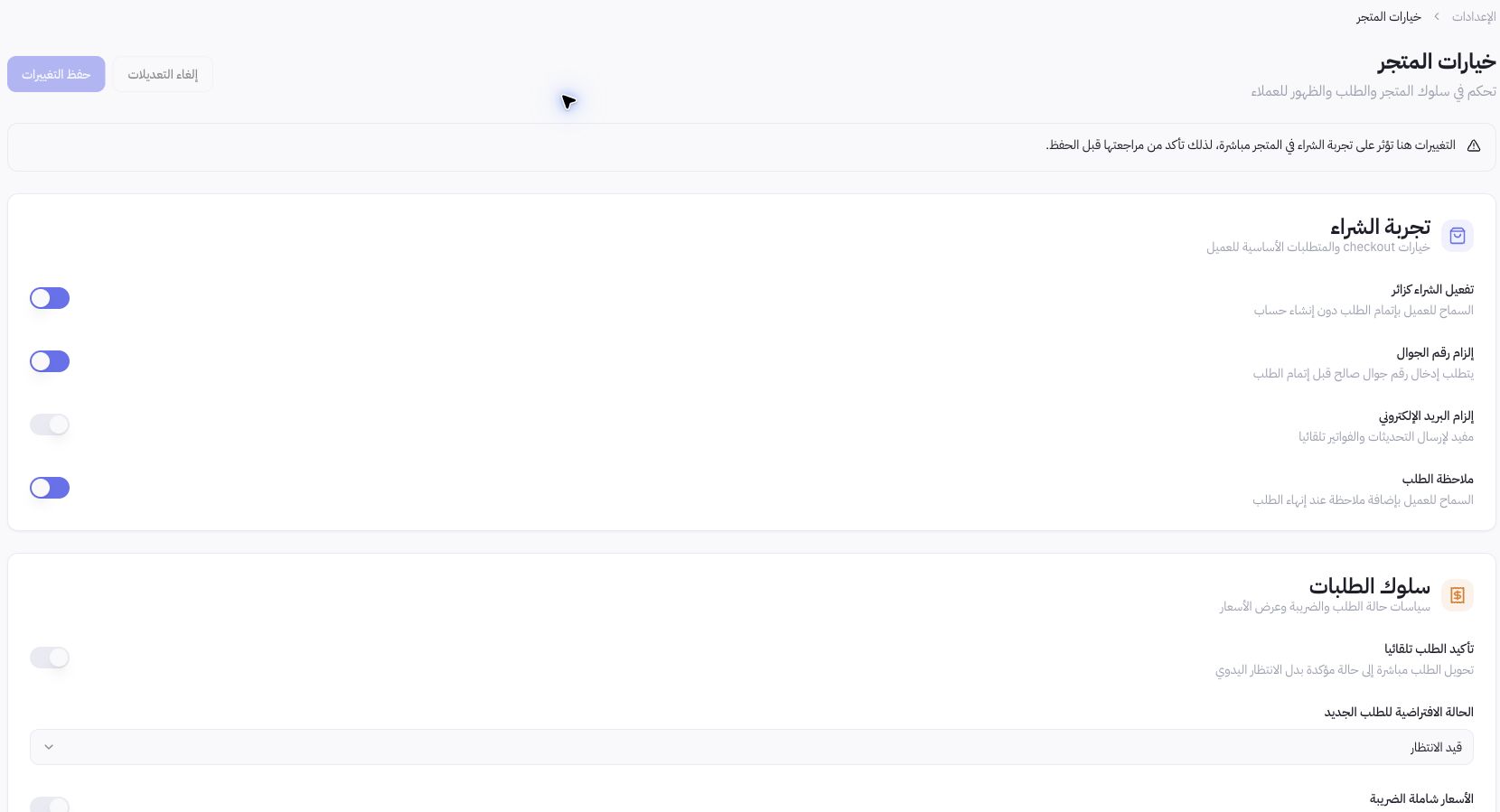
Exemple basé sur Joolyoo
La commande invité, le numéro de portable et la note de commande étaient activés sur la capture. Il s'agit de la configuration d'une boutique donnée, et non d'une règle absolue imposant les mêmes champs à chaque commerce. Alignez vos critères sur vos besoins réels pour la livraison et le service client.
Comment gérer les prix et la taxe ?
La page comprend le taux de taxe et l'option de prix toutes taxes comprises. Validez la configuration de votre activité et de vos articles avec votre référent compétent avant toute modification pour éviter une double taxation. Modifier cette option n'atteste en rien d'une conformité de facturation électronique ou d'une validation fiscale.
La confirmation d'une commande vaut-elle paiement ?
Non. Le statut de commande, le paiement et l'exécution sont des étapes distinctes. N'activez la confirmation automatique qu'après avoir mesuré ses conséquences opérationnelles, puis contrôlez séparément le règlement et l'historique d'exécution. Si le résultat ne s'affiche pas, vérifiez la sauvegarde, la boutique et la langue avant de réitérer l'action.