
ड्राफ़्ट और पब्लिश में क्या अंतर है?
थीम एडिटर विज़ुअल एडिटिंग वर्कस्पेस खोलता है। टूलबार पब्लिश किए गए वर्ज़न और ड्राफ़्ट स्टेटस को दर्शाता है, और इसमें सेव, पब्लिश, सटीक ड्राफ़्ट प्रिव्यू और पब्लिश स्टोर खोलने के विकल्प शामिल हैं। ये विकल्प आपको आंतरिक संपादन और ग्राहक को दिखने वाले दृश्य के बीच भ्रम से बचाते हैं।
पेज एडिट करने के चरण
- पेज चयनकर्ता से होमपेज, प्रोडक्ट, कैटेगरी, कार्ट या कस्टम पेज चुनें।
- लाइब्रेरी से उपयुक्त ब्लॉक या पेज संरचना में मौजूद तत्व को चुनें।
- दिखाई देने वाले टूल्स के अनुसार कंटेंट और प्रॉपर्टीज़ को संपादित करें।
- परिणाम की समीक्षा के लिए मोबाइल, टैबलेट और डेस्कटॉप व्यू का उपयोग करें।
- ड्राफ़्ट सेव करें और सटीक प्रिव्यू खोलें, फिर समीक्षा पूरी होने के बाद पब्लिश करें।
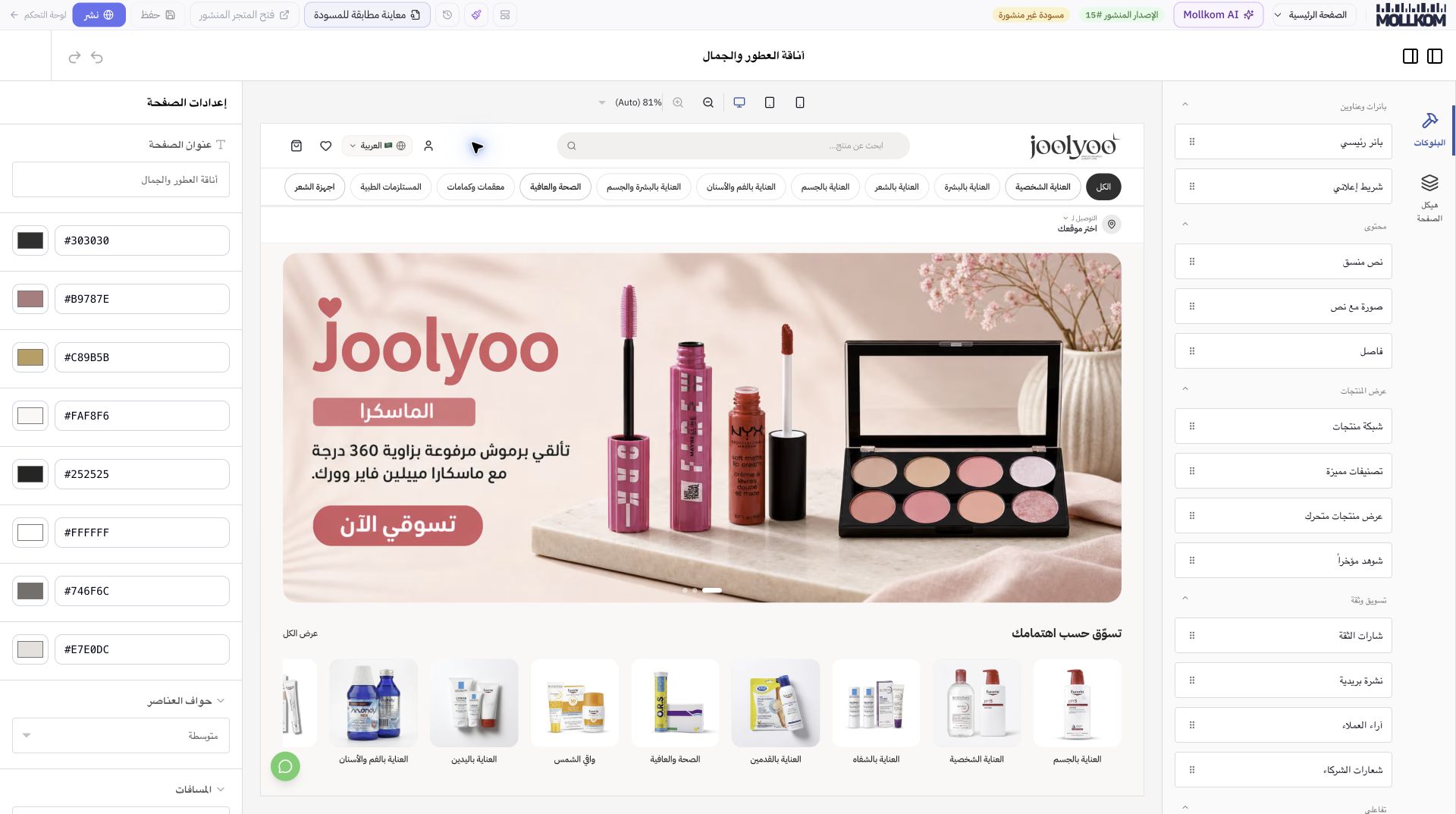
Joolyoo से एक उदाहरण
स्क्रीनशॉट में बैनर, प्रोडक्ट ग्रिड, कैटेगरी, टेक्स्ट, अक्सर पूछे जाने वाले प्रश्न (FAQ) और अन्य ब्लॉक दिखाई दे रहे हैं। कैटलॉग में बदलाव किए बिना इन घटकों के साथ एक वास्तविक पेज की समीक्षा की जा सकती है। एडिटर डॉक्यूमेंटेशन के दौरान हमने सेव या पब्लिश पर क्लिक नहीं किया।
पब्लिश करने से पहले मुझे क्या जाँचना चाहिए?
सक्रिय भाषाओं में बटन्स, प्रोडक्ट्स, इमेज और टेक्स्ट के लिंक्स की समीक्षा करें। इमेज का अनुपात और 'खरीदें' बटन की स्पष्टता बनाए रखें, और सुनिश्चित करें कि मोबाइल पर टेक्स्ट बैनर के साथ ओवरलैप न हो। किसी लंबे पेज की पूरी जाँच के लिए केवल छोटा प्रिव्यू पर्याप्त नहीं होता।
पिछले बदलाव की समीक्षा कैसे करें?
टूलबार से वर्ज़न हिस्ट्री खोलें और रिस्टोर करने से पहले आवश्यक वर्ज़न की जाँच करें। किसी भी पब्लिश के बाद, सार्वजनिक स्टोर खोलें और स्वयं उस बदलाव की पुष्टि करें। यदि 'सेव' बटन निष्क्रिय है, तो हो सकता है कि कोई नया बदलाव न हुआ हो; केवल डिस्प्ले रिफ़्रेश करने के प्रयास में पब्लिश पर क्लिक न करें।