
डिज़ाइनर क्या तैयार करता है?
ऑटोमेटेड डिज़ाइनर कैटलॉग और श्रेणियों की समीक्षा करता है और स्टोर के आकार के अनुकूल सेक्शन, कॉपी, बैनर और कैंपेन के साथ एक संपूर्ण स्टोरफ़्रंट तैयार करता है। एक छोटे स्टोर को भी पूरे पेज की आवश्यकता होती है, और बड़े स्टोर को सुव्यवस्थित संरचना चाहिए जो श्रेणियों तक पहुँचने में मदद करे। इसका परिणाम केवल एक बैनर छवि से कहीं अधिक व्यापक होता है।
शुरू करने से पहले क्या आवश्यकताएँ हैं?
उत्पाद के नामों, श्रेणियों और तैयार छवियों की समीक्षा करें। भौतिक उत्पादों के अभियानों के लिए उपयुक्त Studio छवियों की आवश्यकता होती है; कच्ची फ़ोटो या उपयोग की तस्वीरें उनका स्वचालित विकल्प नहीं हैं। यदि छवियां अधूरी हैं, तो पहले उत्पाद या उसके टास्क को ठीक करें। नया कार्य शुरू करने से पहले बैलेंस और प्रदर्शित लागत की पुष्टि करें।
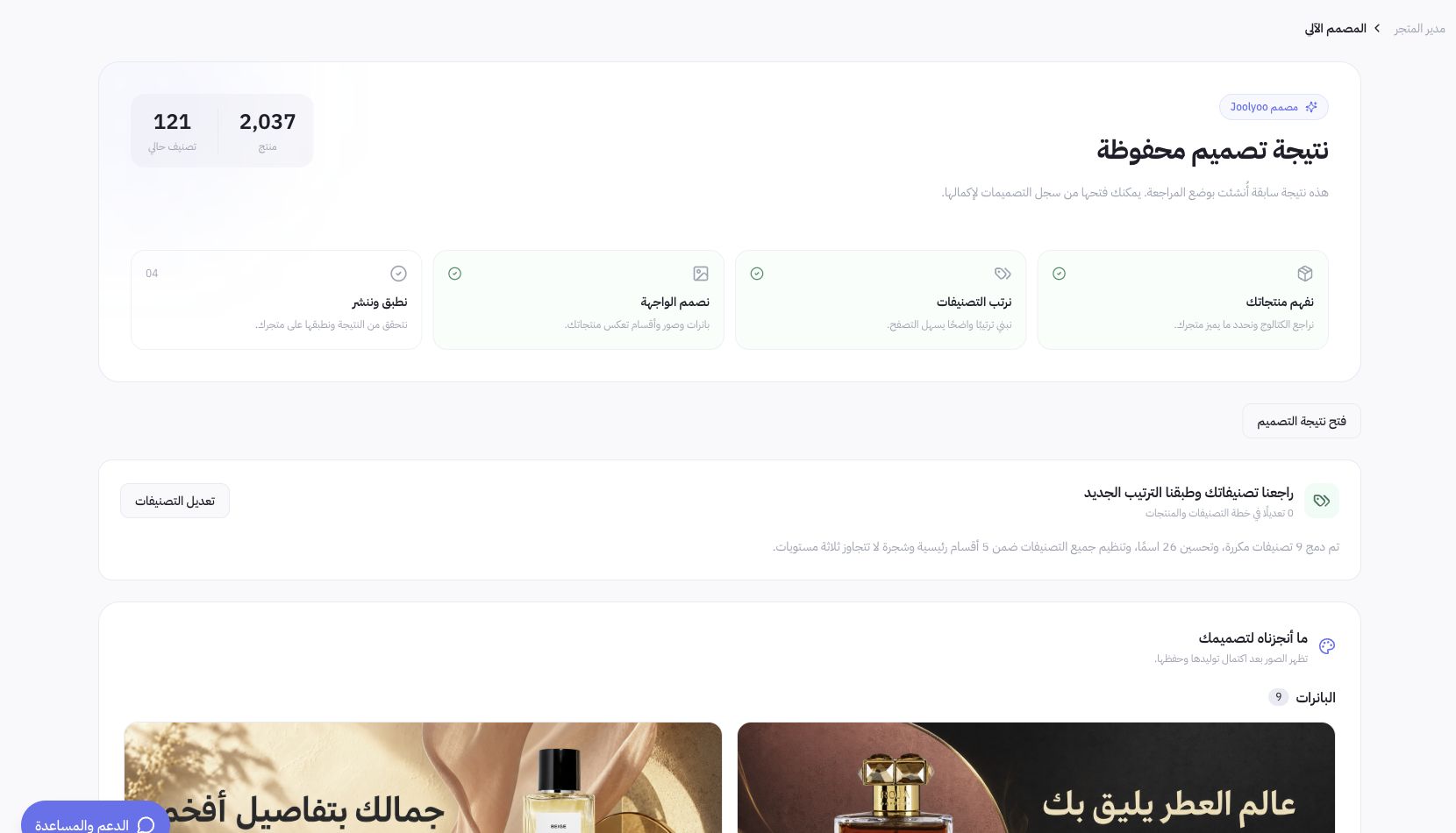
प्रस्तावित डिज़ाइन की समीक्षा कैसे करें?
स्टोर मैनेजर से ऑटोमेटेड डिज़ाइनर खोलें, और अपने चुने हुए स्टाइल व सेव किए गए आउटपुट की समीक्षा करें। रिव्यू मोड में आपकी मंज़ूरी ज़रूरी होती है, जबकि स्पष्ट रूप से चुना गया ऑटोमेटेड मोड मंज़ूरशुदा पब्लिशिंग पाथ के ज़रिए लागू होता है। टेक्स्ट, प्रोडक्ट के नाम, हेडिंग और बटन की जांच करें, और सुनिश्चित करें कि इमेज स्टोर के वास्तविक सामान को दर्शाती हैं, टेक्स्ट साफ़ पढ़ने योग्य है और तस्वीरें गलत तरीके से कटी (क्रॉप) नहीं हैं।
मैं पब्लिश होने की पुष्टि कैसे करूँ?
जनरेशन पूरा होना या डिज़ाइन सेव होना पब्लिश होने के बराबर नहीं है। मौजूदा वर्ज़न की समीक्षा करें और पब्लिश सफल होने के बाद पब्लिक स्टोर लिंक खोलें। मोबाइल और डेस्कटॉप दोनों पर सेक्शन, कैटेगरी और लिंक के क्रम की जांच करें। किसी नए प्रयास के अटक जाने का मतलब यह कतई नहीं है कि पहले से पब्लिश किए गए इंटरफ़ेस को हटा दिया जाए या कैंपेन बैनर की जगह प्रोडक्ट इमेज लगा दी जाए।
अटक जाने या समस्या आने पर क्या करें?
दोबारा चलाने से पहले टास्क रेफरेंस संभाल कर रखें और रुकने की वजह व सेव किए गए आउटपुट की जांच करें। हो सकता है कि सही हिस्सों को बरकरार रखते हुए प्रपोज़ल के किसी एक हिस्से की समीक्षा या सुधार किया जा सके। यदि मौजूदा डिज़ाइन पहले से मंज़ूर है और स्टोर बंद है, तो यह मान लेने के बजाय कि समाधान किसी अन्य डिज़ाइन का भुगतान करना है, होमपेज पर ओपनिंग की स्थिति की समीक्षा करें।